Quick Start Guide meloki
Bevor Sie beginnen, ist es unerlässlich, alle Sicherheitshinweise zu lesen und zu befolgen. Ihre Sicherheit und der ordnungsgemäße Betrieb dieses Geräts haben für uns oberste Priorität. Bitte nehmen Sie sich einen Moment Zeit, um sich mit den bereitgestellten Sicherheitsrichtlinien vertraut zu machen. Die Einhaltung dieser Anweisungen hilft, Unfälle zu vermeiden und eine reibungslose und effiziente Einrichtung zu gewährleisten.
Allgemeine Informationen
meloki ist eine lokale KI-Plattform, die speziell für Kunden entwickelt wurde und einen einfachen Zugang zu leistungsstarken KI-Lösungen bietet. Diese Anleitung beschreibt die wichtigsten Schritte, um Ihr meloki-System schnell einzurichten und in Betrieb zu nehmen.
Die meloki-Software und alle KI-Komponenten werden auf dem primären NVMe-Laufwerk installiert. Zusätzlich steht eine SSD zur Verfügung. Diese wird standardmäßig für Backups verwendet, kann jedoch auch zur Speicherung von Eingabe- und Ausgabedaten (RAG-Dateien, Audiodateien oder eigene Modelle) genutzt werden.
Ersteinrichtung der Appliance
- Packen Sie die Appliance aus.
- Installieren oder montieren Sie die Appliance.
- Verbinden Sie die Appliance mit dem Netzwerk.
- Wählen Sie eine der verfügbaren Zugriffsmethoden, um die initiale Netzwerkkonfiguration durchzuführen.
Standardmäßig sind alle Appliances über Port 1 unter der statischen IP-Adresse 192.168.2.1 erreichbar.
Verfügbare Zugriffsmethoden
| Zugriffsmethode | scope7-4480 | scope7-5580 | scope7-6680 |
|---|---|---|---|
| Direkter Netzwerkzugriff | ✓ | ✓ | ✓ |
| IPMI-Weboberfläche | ✓ | ✓ | ✓ |
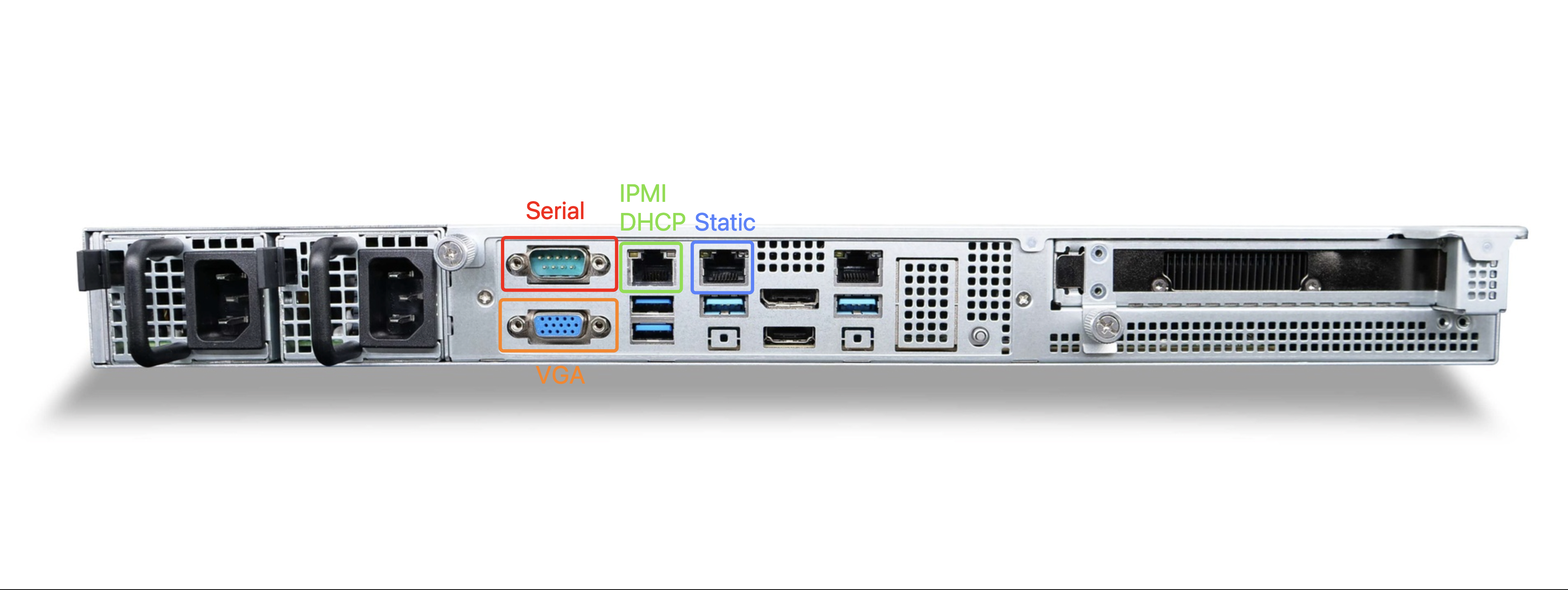
| VGA-Konsole | ✓ | ✓ (mit Adapter) | — |
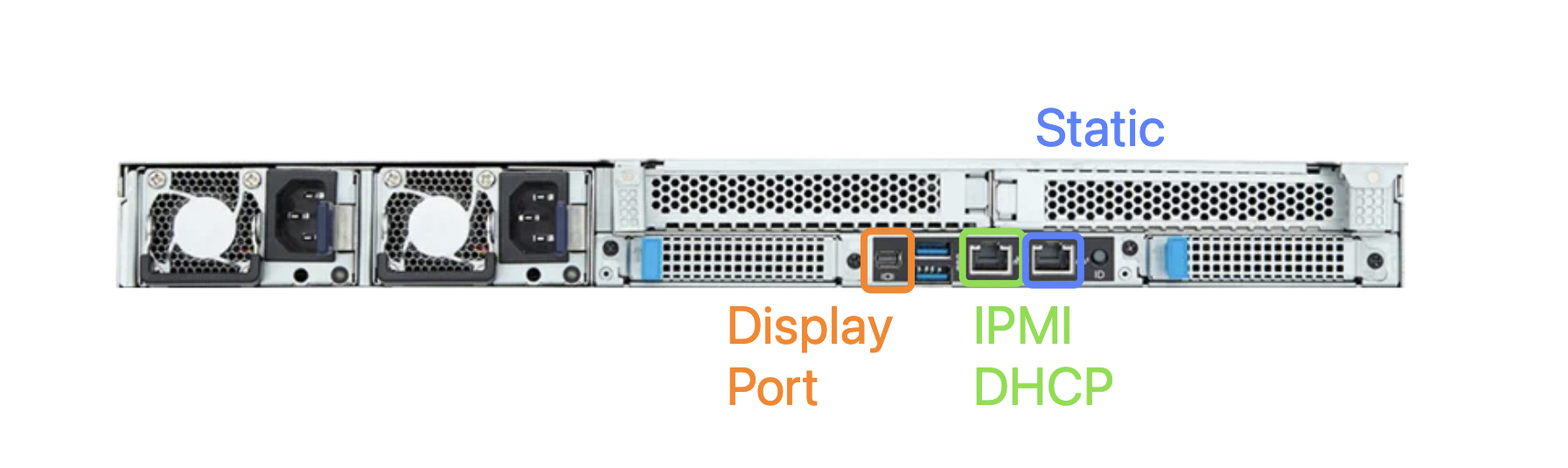
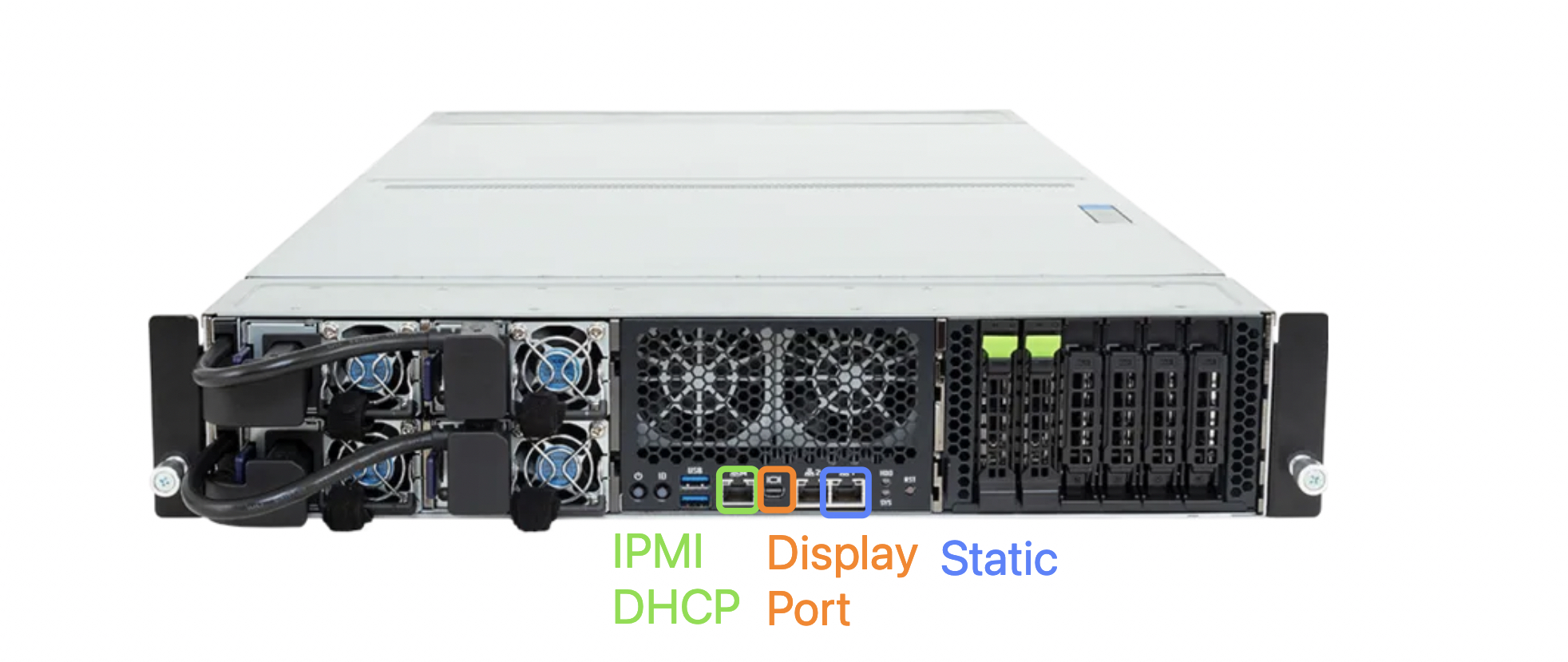
| Mini DisplayPort-Konsole | — | ✓ | ✓ |
| Serielle Konsole | ✓ | — | — |
Portübersicht scope7-4480
Portübersicht scope7-5580
Portübersicht scope7-6680
Methode 1: Direkter Netzwerkzugriff
Alle Appliances werden mit Port 1 und der statischen IP-Adresse
192.168.2.1
ausgeliefert.
Stellen Sie sicher, dass Ihr Arbeitsplatzrechner das Netzwerk 192.168.2.0/24 erreichen kann, und öffnen Sie anschließend folgende URL in Ihrem Browser:
https://192.168.2.1:10000
Zusätzlich zur DOMOS-Weboberfläche kann auch eine SSH-Verbindung zur Appliance aufgebaut werden:
ssh admin@192.168.2.1
Falls die Appliance unter der Standard-IP-Adresse nicht erreichbar ist, können Sie eine Netzwerkkonfiguration mit dem Dienstprogramm DomosNetConf vornehmen.
Methode 2: Zugriff über IPMI
Alle Appliances verfügen über eine IPMI-Schnittstelle, die einen Zugriff unabhängig von der Betriebssystemkonfiguration ermöglicht.
Voraussetzungen
- Verbinden Sie ein Netzwerkkabel mit dem dedizierten IPMI-Port.
- Die IPMI-Schnittstelle erhält ihre IP-Adresse per DHCP.
- Während des Bootvorgangs wird die zugewiesene IP-Adresse angezeigt.
Öffnen Sie anschließend folgende URL in Ihrem Browser:
https://<IPMI-IP-ADRESSE>
Verwenden Sie für den Zugriff auf die IPMI-Weboberfläche immer HTTPS.
Anmeldung an der IPMI-Weboberfläche
Verwenden Sie die folgenden Standardzugangsdaten:
| Benutzername | Passwort |
|---|---|
| admin | secudos-meloki |
Öffnen der Remote-Konsole
Das Vorgehen unterscheidet sich je nach Appliance-Modell.
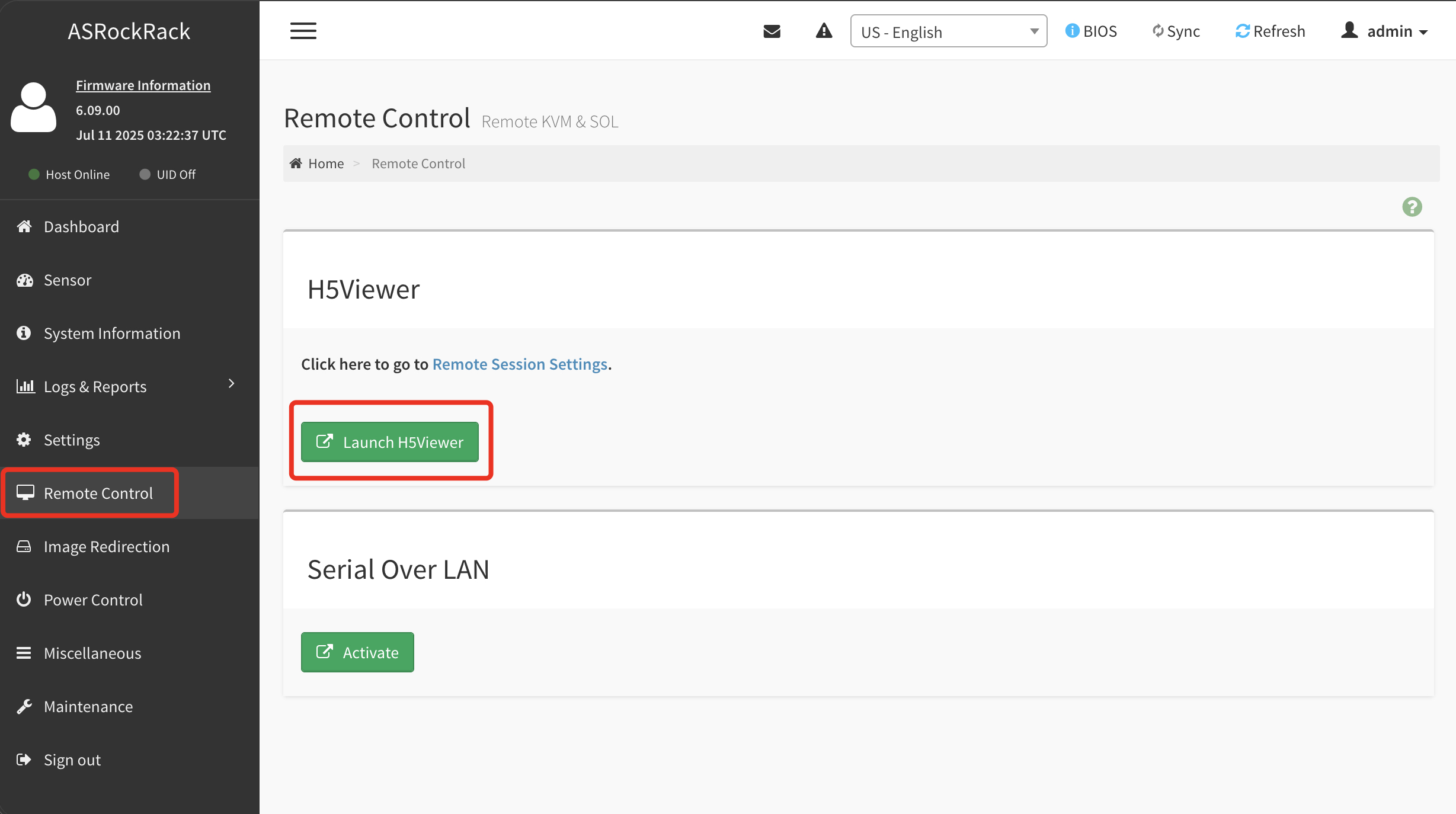
scope7-4480
- Wechseln Sie zum Menüpunkt Remote Control.
- Wählen Sie H5Viewer aus.
- Klicken Sie auf Launch H5Viewer.
scope7-5580 und scope7-6680
- Wechseln Sie zum Menüpunkt Remote Control.
- Wählen Sie H5Viewer aus.
- Klicken Sie auf Launch H5Viewer.
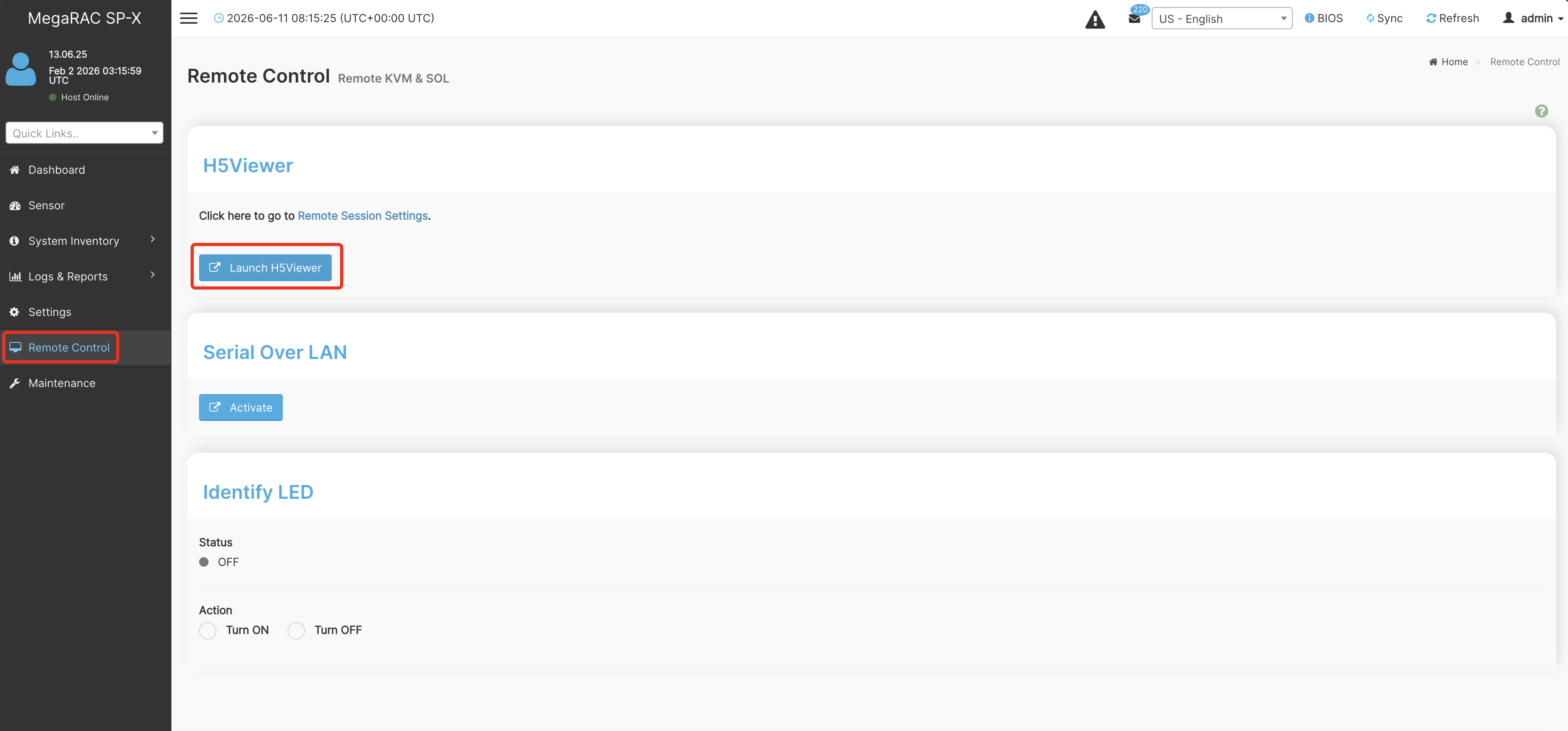
Die Remote-Konsole öffnet sich in einem neuen Browserfenster und zeigt die Konsolenausgabe der Appliance an.
Melden Sie sich mit den Zugangsdaten aus dem Abschnitt Standard-Zugangsdaten für die Konsole an und fahren Sie anschließend mit DomosNetConf fort.
Methode 3: Zugriff über serielle oder lokale Konsole
Falls kein Netzwerkzugriff möglich ist, kann direkt über die lokale Konsole auf die Appliance zugegriffen werden.
scope7-4480
Folgende Zugriffsmöglichkeiten stehen zur Verfügung:
- Serielle Konsole
- VGA
scope7-5580 und scope7-6680
Folgende Zugriffsmöglichkeiten stehen zur Verfügung:
- Mini DisplayPort
Die scope7-5580 wird zusätzlich mit einem Mini-DisplayPort-auf-VGA-Adapter ausgeliefert, um ältere VGA-Monitore verwenden zu können.
Anmeldung
Verbinden Sie einen Monitor oder ein serielles Terminal und melden Sie sich mit den Zugangsdaten aus dem Abschnitt Standard-Zugangsdaten für die Konsole an.
Fahren Sie anschließend mit DomosNetConf fort.
Einstellungen für die serielle Konsole (nur scope7-4480)
| Einstellung | Wert |
|---|---|
| Geschwindigkeit | 115200 bps |
| Parität | Keine |
| Datenbits | 8 |
| Stopbits | 1 |
Diese Einstellungen werden häufig als 115200, 8N1 bezeichnet und sind in vielen Terminalprogrammen bereits voreingestellt.
Standard-Zugangsdaten für die Konsole
Verwenden Sie die folgenden Zugangsdaten für die Anmeldung über die IPMI-Remote-Konsole, die serielle Konsole oder die lokale Konsole:
| Benutzername | Passwort |
|---|---|
| root | secudos |
Die Standard-Zugangsdaten sollten nach der Erstinstallation geändert werden.
DomosNetConf
DomosNetConf ist ein Konsolenwerkzeug zur Netzwerkkonfiguration während der Erstinstallation.
Folgende Einstellungen können vorgenommen werden:
- IP-Adresse
- Subnetzmaske
- Standard-Gateway
- DNS-Server
Starten Sie das Werkzeug mit folgendem Befehl:
DomosNetConf
Folgen Sie anschließend den Anweisungen auf dem Bildschirm.
Sobald die Netzwerkverbindung eingerichtet wurde, können alle Netzwerkeinstellungen auch über die DOMOS-Weboberfläche verwaltet werden.
Netzwerkanforderungen
Dieser Abschnitt beschreibt alle ausgehenden Netzwerkverbindungen, die für den Betrieb der Appliance, Updates und optionale Funktionen erforderlich sind.
Alle Verbindungen werden von der Appliance ausgehend aufgebaut.
Es sind keine eingehenden Firewall-Regeln erforderlich, sofern nicht ausdrücklich anders angegeben.
Allgemein
Die folgenden Ziele werden für Systemupdates und den Zugriff auf Repositorys benötigt.
| URL | Port | Protokoll | Zweck | Optional |
|---|---|---|---|---|
| domosrepo3.secudos.de | 443 | HTTPS | Prüfung und Download von DOMOS-Updates | Nein |
| secudos.de | 443 | HTTPS | Abruf der SECUDOS-Mirrorliste | Nein |
Chat & RAG
Die folgenden Ziele werden bei Nutzung der Chat-&-RAG-Funktionen benötigt.
| URL | Port | Protokoll | Zweck | Optional |
|---|---|---|---|---|
| registry-1.docker.io | 443 | HTTPS | Docker-Hub-API und Authentifizierung (Download von nginx- und Ollama-Images) | Nein |
| auth.docker.io | 443 | HTTPS | Docker-Hub-Authentifizierungsdienst | Nein |
| production.cloudflare.docker.com | 443 | HTTPS | Docker-Hub-Storage-CDN | Nein |
| ghcr.io | 443 | HTTPS | GitHub Container Registry (Download von OpenWebUI-Images) | Nein |
| pkg-containers.githubusercontent.com | 443 | HTTPS | GitHub Container Registry Storage-CDN | Nein |
| registry.ollama.ai | 443 | HTTPS | Ollama-Modell-Registry-API | Nein |
| ollama.com | 443 | HTTPS | Ollama-Modellbibliothek und Download-Weiterleitungen | Nein |
| *.cloudfront.net | 443 | HTTPS | CDN für Ollama-Modell-Downloads | Nein |
| huggingface.co | 443 | HTTPS | Hugging Face Modell-Hub (Embeddings und Pipeline-Modelle) | Ja |
| *.huggingface.co | 443 | HTTPS | Hugging Face API-Endpunkte | Ja |
| cdn-lfs.huggingface.co | 443 | HTTPS | Hugging Face Large File Storage CDN | Ja |
Die Verbindung zu Hugging Face wird nur benötigt, wenn Dokumentenuploads, Embeddings, RAG-Funktionen oder eigene Modell-Workflows genutzt werden.
KI-Automatisierung
Die folgenden Ziele werden benötigt, wenn die Funktion KI-Automatisierung auf Basis von n8n verwendet wird.
| URL | Port | Protokoll | Zweck | Optional |
|---|---|---|---|---|
| docker.n8n.io | 443 | HTTPS | Offizielles n8n-Container-Image-Repository | Nein |
| registry-1.docker.io | 443 | HTTPS | Docker-Hub-API und Authentifizierung | Nein |
| auth.docker.io | 443 | HTTPS | Docker-Hub-Authentifizierungsdienst | Nein |
| production.cloudflare.docker.com | 443 | HTTPS | Docker-Hub-Storage-CDN | Nein |
Zugriff auf meloki
Die Weboberfläche von meloki ist ausschließlich über HTTPS erreichbar.
Während der Erstkonfiguration:
https://IP-IHRER-APPLIANCE/
Nach Abschluss der Einrichtung:
https://IP-IHRER-APPLIANCE/meloki
Alternativ können Sie Ihren eigenen FQDN zusammen mit einem eigenen SSL-Zertifikat verwenden.
DOMOS konfigurieren
Konfiguration via SSH
Verwenden Sie folgenden SSH-Befehl für die Verbindung:
ssh admin@IP-IHRER-APPLIANCE
Das Standardpasswort lautet:
admin
Die IP-Adresse des Systems kann jederzeit über das Tool DomosNetConf auf der Systemkonsole geändert werden.
Konfiguration via DOMOS WEB-UI
Öffnen Sie einen Browser Ihrer Wahl und melden Sie sich an der DOMOS-Weboberfläche an. Verwenden Sie dazu entweder die Standard-IP-Adresse 192.168.2.1:10000 oder die zuvor konfigurierte IP-Adresse.
Melden Sie sich mit den Standardzugangsdaten an:
Benutzername: admin
Passwort: admin
Während der Erstkonfiguration von DOMOS müssen sowohl eine IP-Adresse als auch ein Standard-Gateway konfiguriert werden.
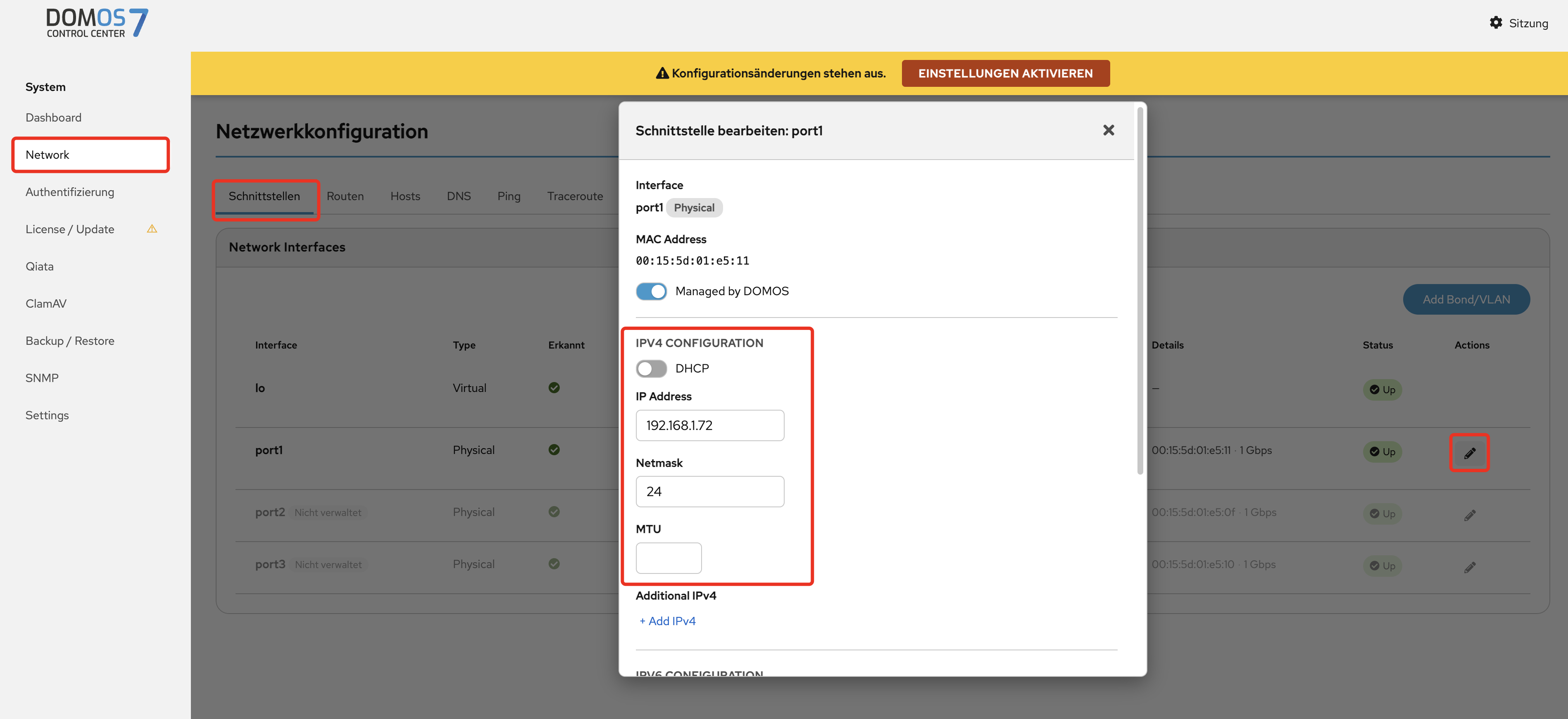
IP-Adresse ändern
- Wählen Sie in der Navigation „Network“ → „Schnittstellen“.
- Klicken Sie bei der gewünschten Netzwerkschnittstelle auf „Editieren“. [OPTIONAL]
- Konfigurieren Sie die gewünschten Netzwerkeinstellungen.
- Klicken Sie auf „Speichern“.
Standard-Gateway konfigurieren
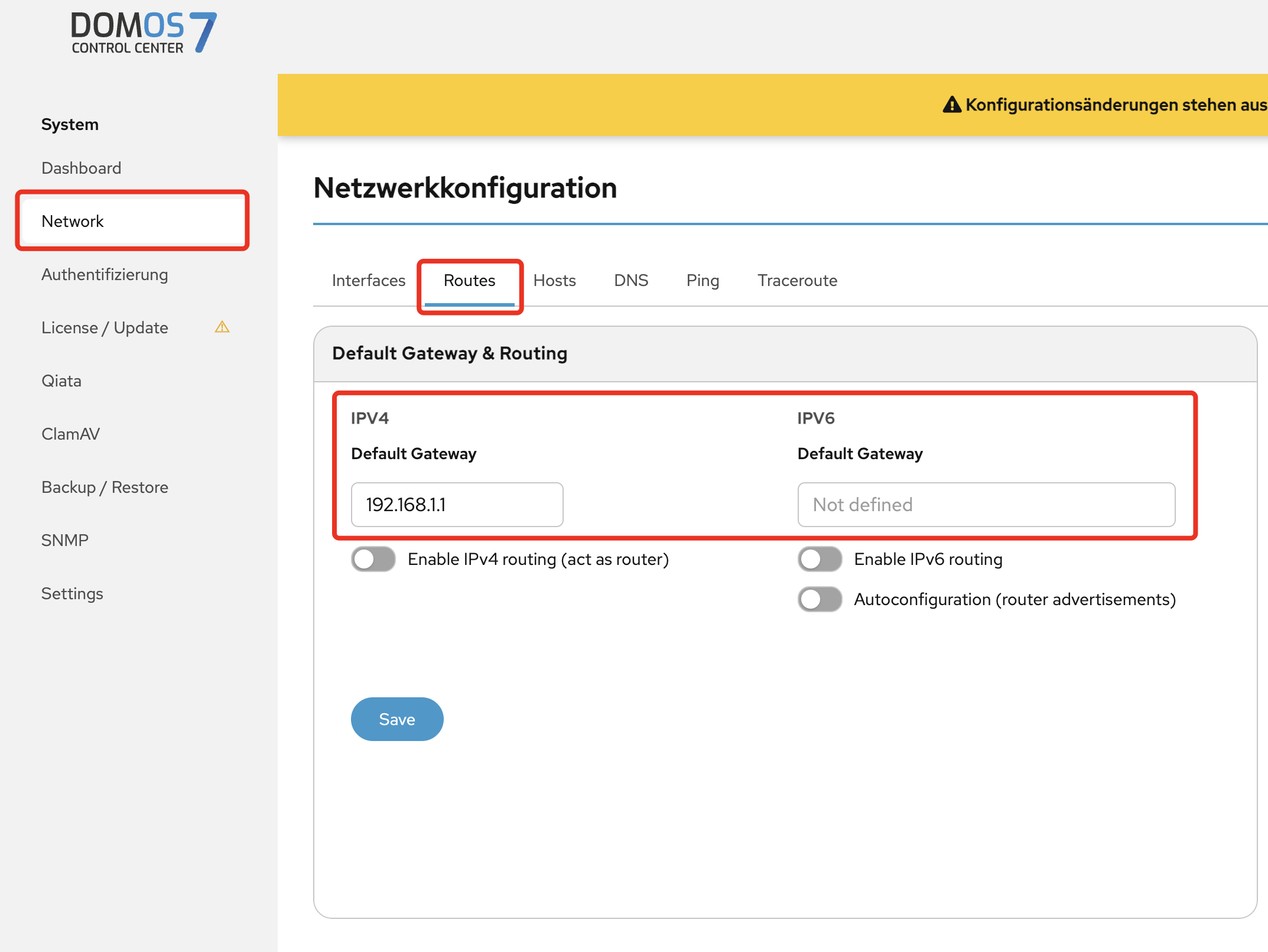
- Wählen Sie in der Navigation „Network“ → „Routes“.
- Fügen Sie ein Standard-Gateway hinzu oder ändern Sie das vorhandene.
- Klicken Sie auf „Save“.
Ein Standard-Gateway ist für den ordnungsgemäßen Betrieb des meloki-Systems erforderlich.
DNS-Server konfigurieren
- Konfigurieren Sie einen DNS-Server unter „Network“ → „DNS“. [OPTIONAL]
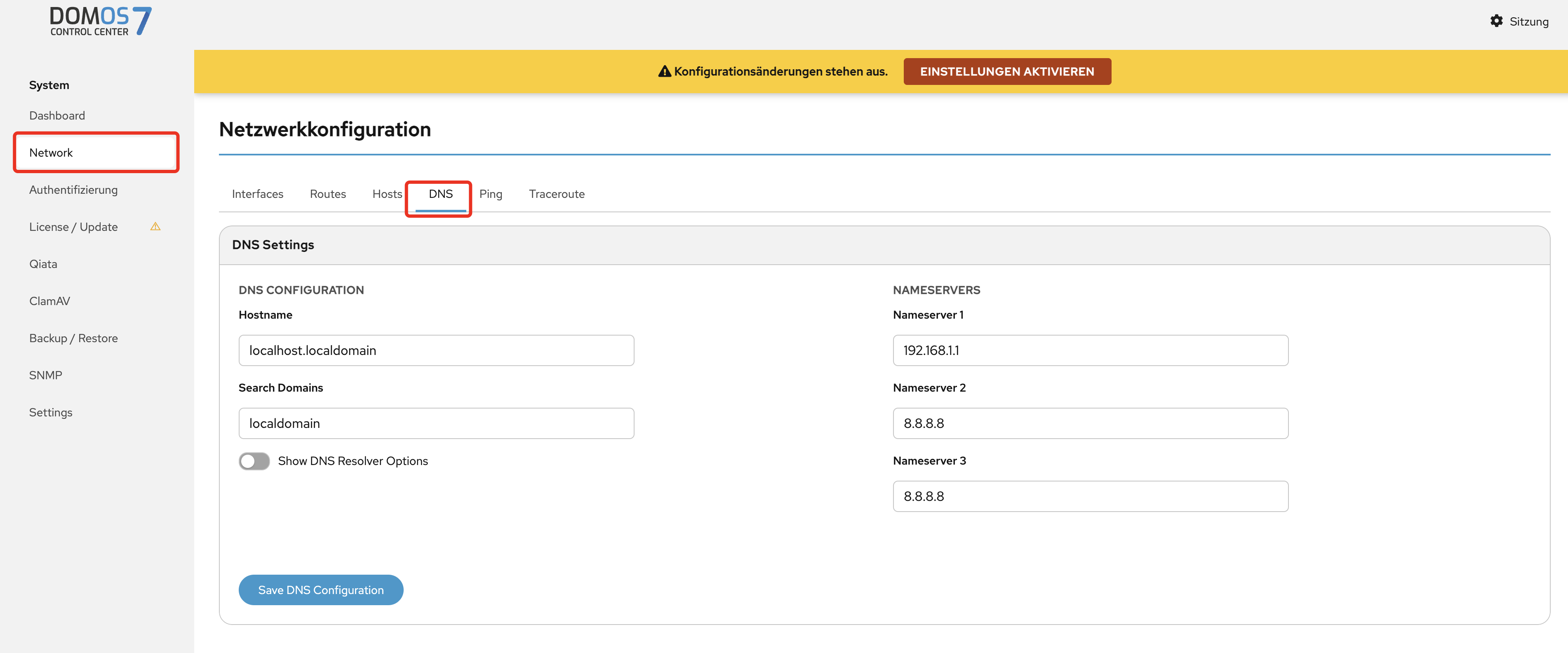
Klicken Sie anschließend auf die Schaltfläche „Einstellungen aktivieren“, um die aktuellen Einstellungen zu übernehmen.
Das Anwenden der Einstellungen kann einige Minuten dauern. Nehmen Sie währenddessen keine weiteren Änderungen vor und schließen Sie den Browser nicht.

Assistent für die Ersteinrichtung
Rufen Sie den meloki-Assistenten über folgende URL auf:
https://IP-IHRER-APPLIANCE/
Der Assistent führt Sie durch die erforderlichen Konfigurationsschritte. Alle Einstellungen können später jederzeit geändert werden.
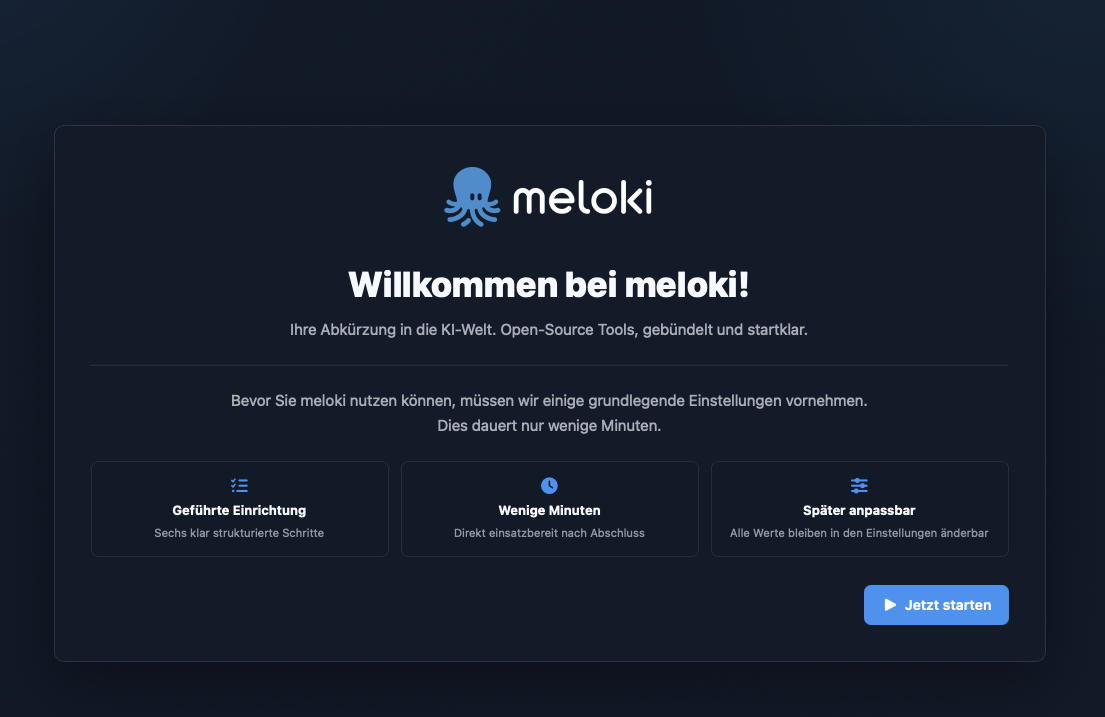
Klicken Sie auf „Jetzt starten“, um den Assistenten zu starten.
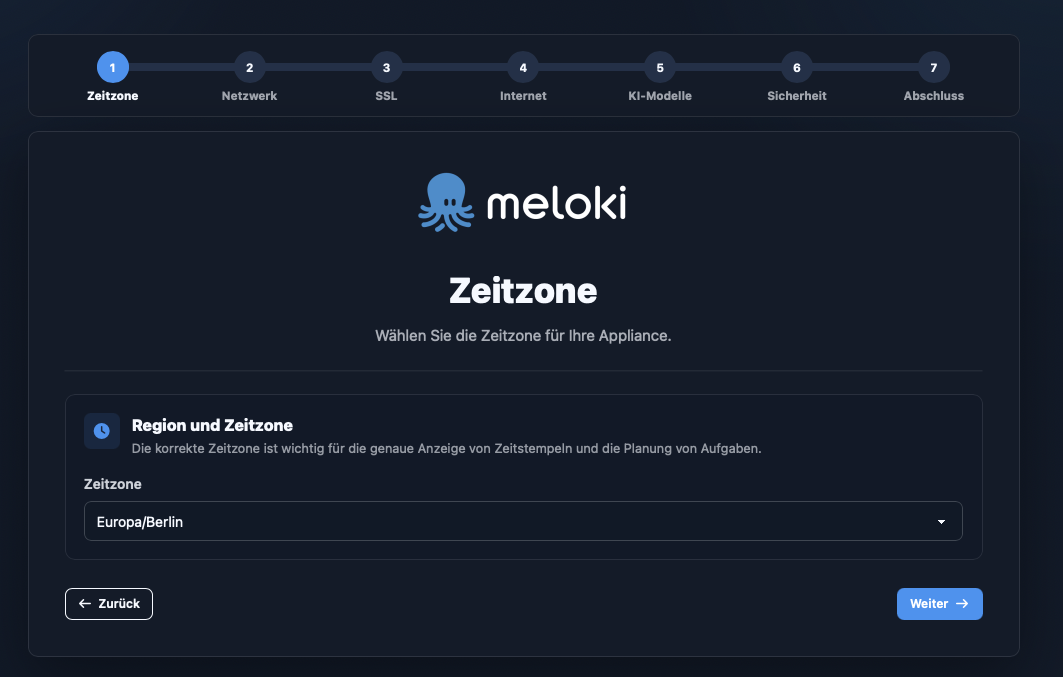
Wählen Sie die passende Zeitzone für Ihren Standort aus.
Klicken Sie anschließend auf „Weiter“.
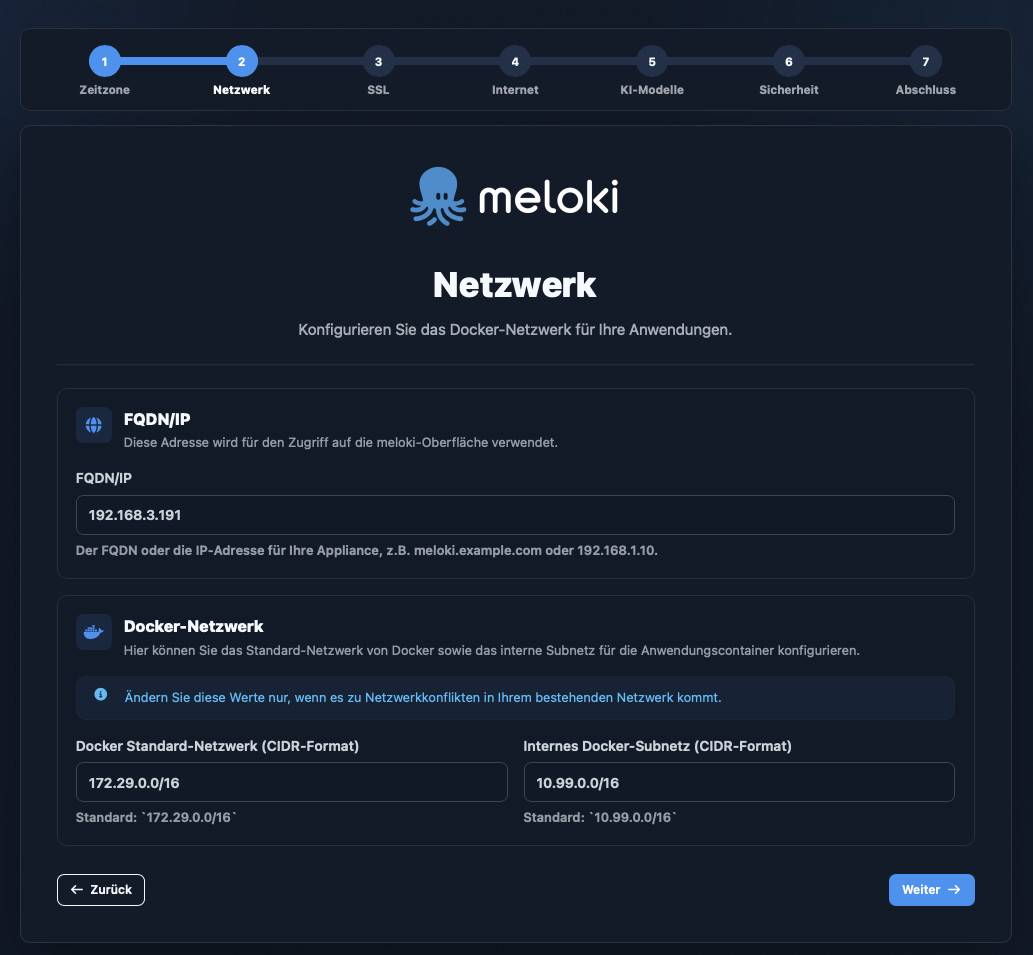
Tragen Sie den FQDN oder die IP-Adresse Ihres meloki-Systems ein.
Die Standardwerte für das Docker-Netzwerk werden automatisch vorgeschlagen.
Falls diese mit bestehenden Netzwerken kollidieren, können sie entsprechend angepasst werden.
Klicken Sie anschließend auf „Weiter“.
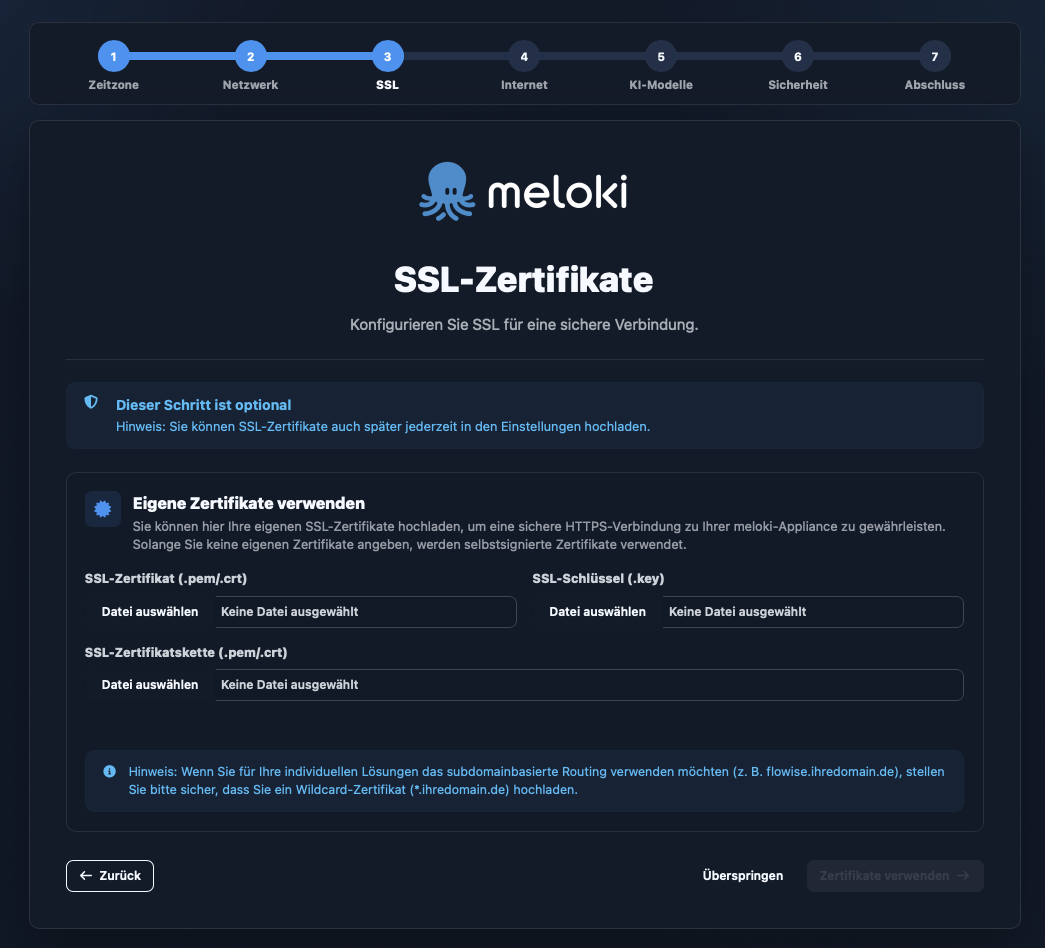
Die SSL-Zertifikate werden für die Weboberflächen von meloki sowie Chat & RAG verwendet.
Folgende Dateien sind erforderlich:
- SSL Zertifikat
- SSL Schlüssel
Wir empfehlen zusätzlich die Installation der SSL Zertifikat-Kette.
Nachdem alle Zertifikatsdateien ausgewählt wurden, klicken Sie auf „Zertifikate hochladen“.
Klicken Sie anschließend auf „Weiter“.
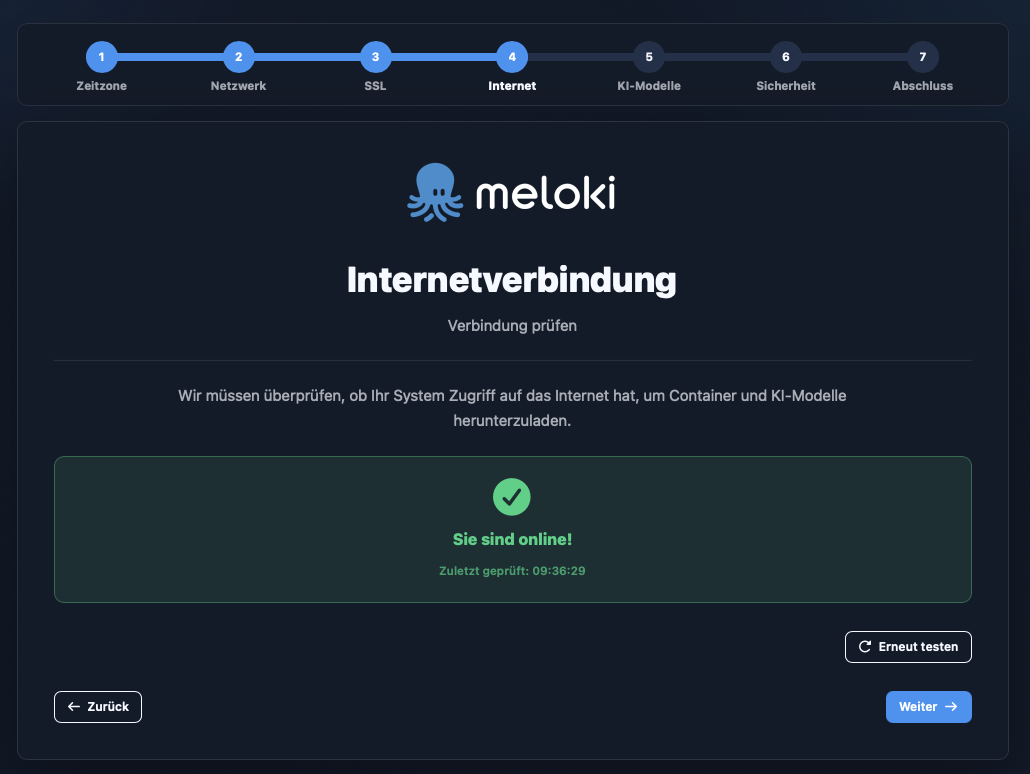
Für die Initialisierung des Systems wird eine Internetverbindung benötigt. Diese wird verwendet, um die benötigten Container und KI-Modelle herunterzuladen.
Nach Abschluss der Downloads ist für den normalen Betrieb keine Internetverbindung mehr erforderlich. Nur zukünftige Updates benötigen erneut Internetzugriff.
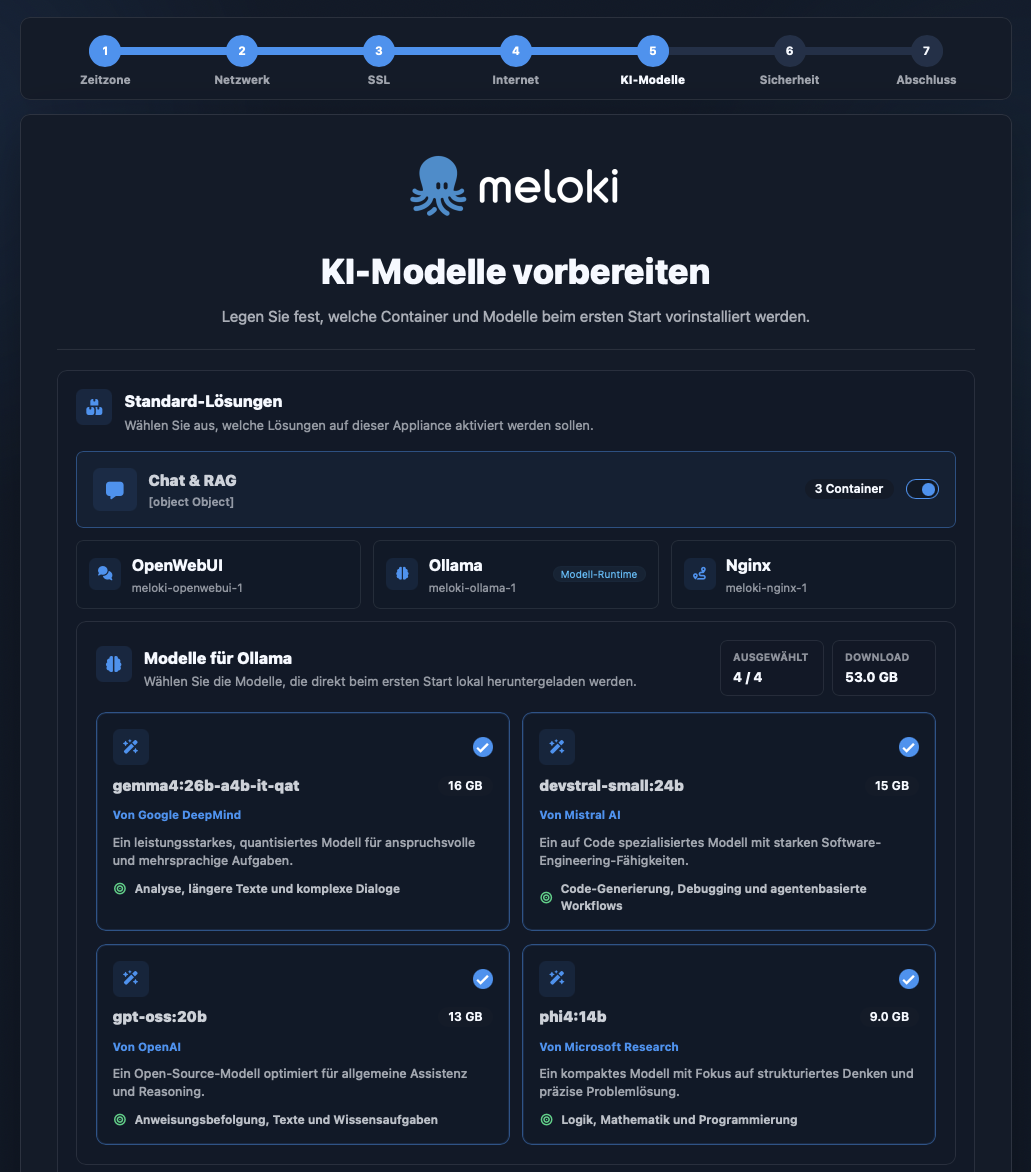
Auf dieser Seite können vorab schon Modelle ausgewählt werden die für Meloki als KI modelle angebunden werden.
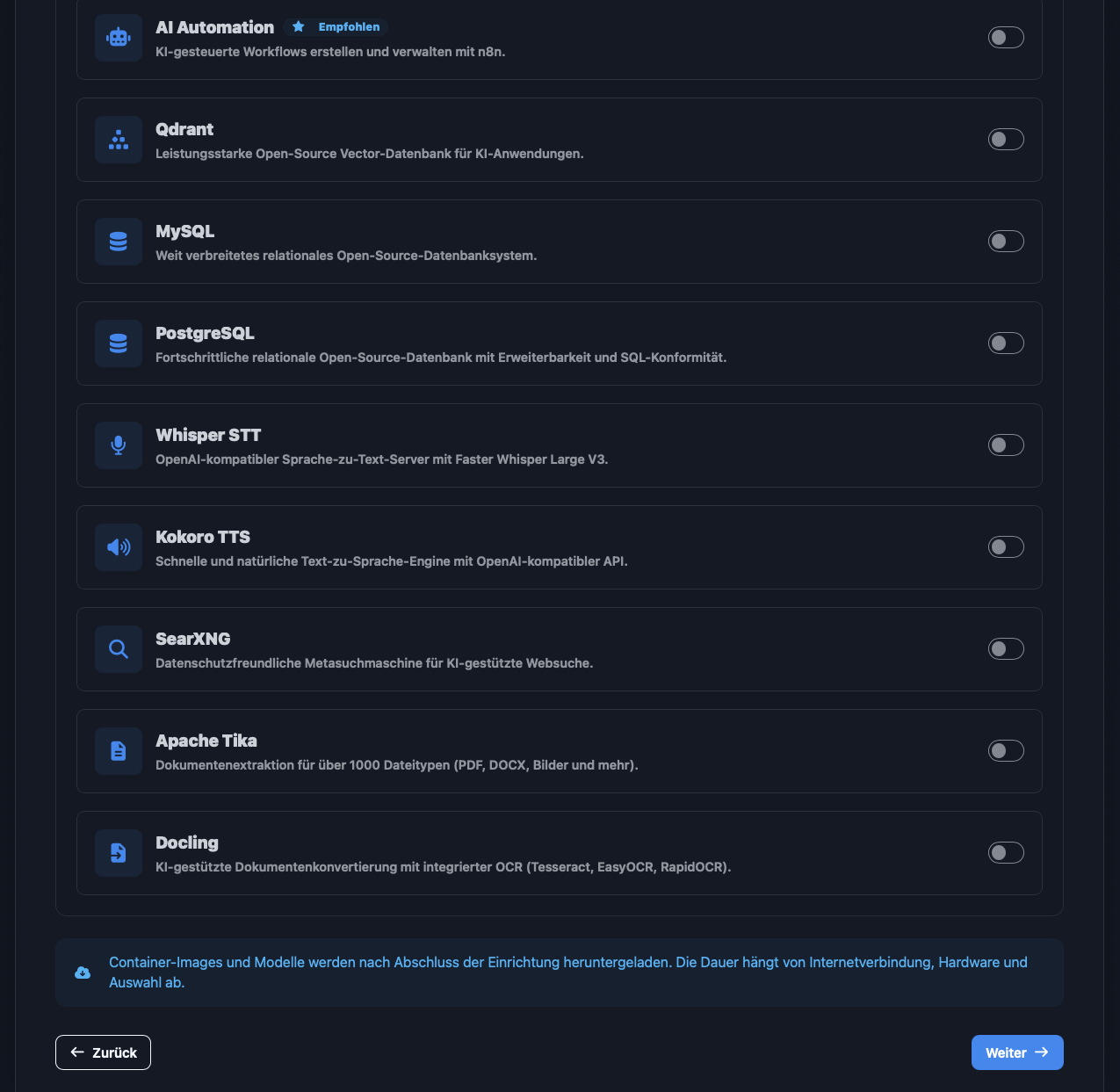
Weiter unten auf der Seite können Zusätzlich Container ausgewählt werden, die vorab Initialisiert werden.
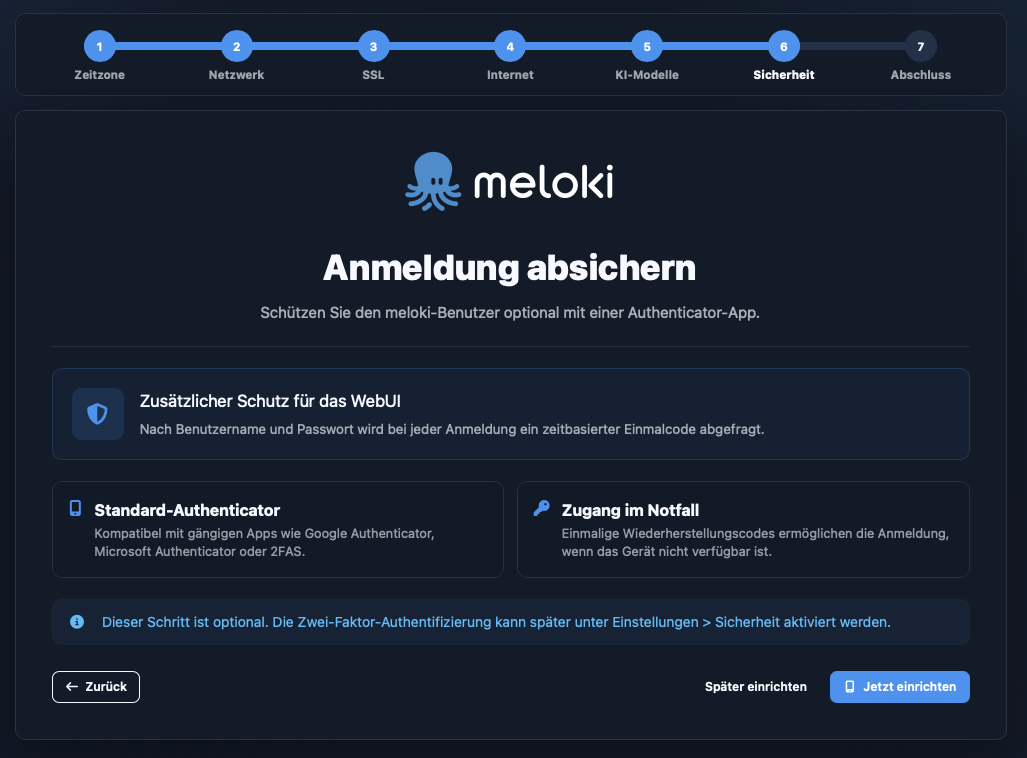
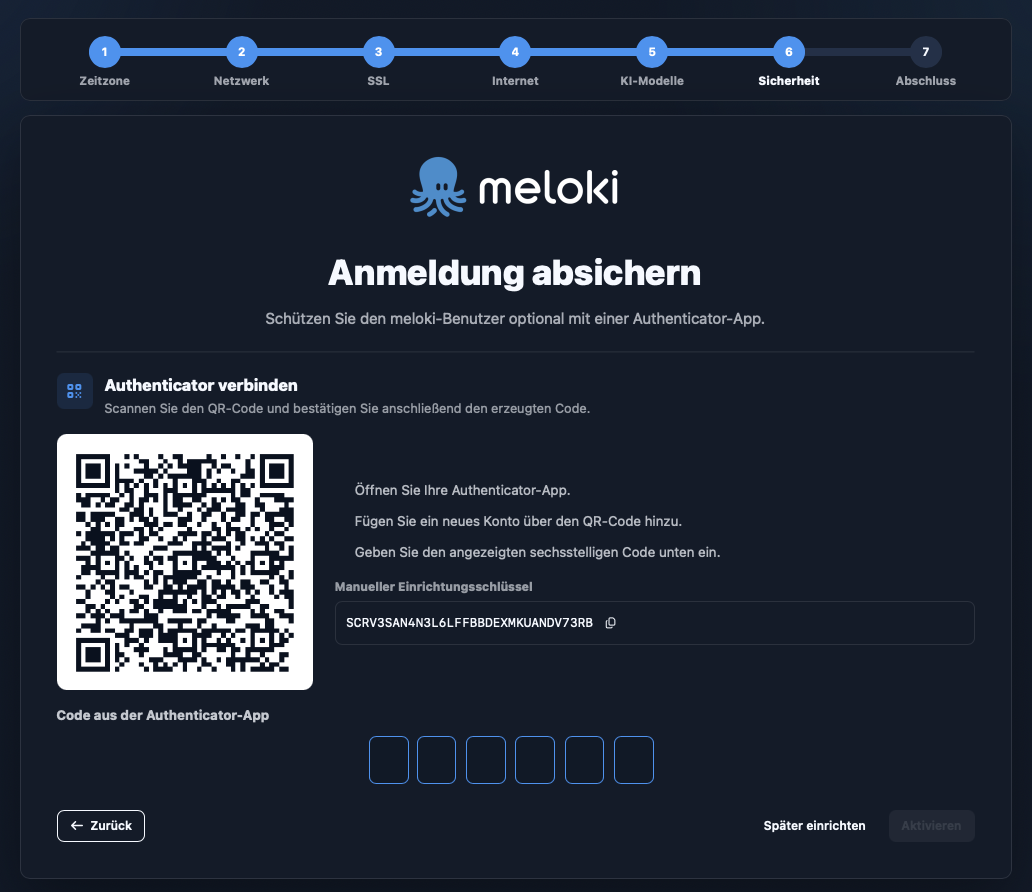
Sicher deine Meloki richtig ab und binde eine Authenticator app and oder nutze den Einrichtungsschlüssel für eine 2 Faktor authentitierung.
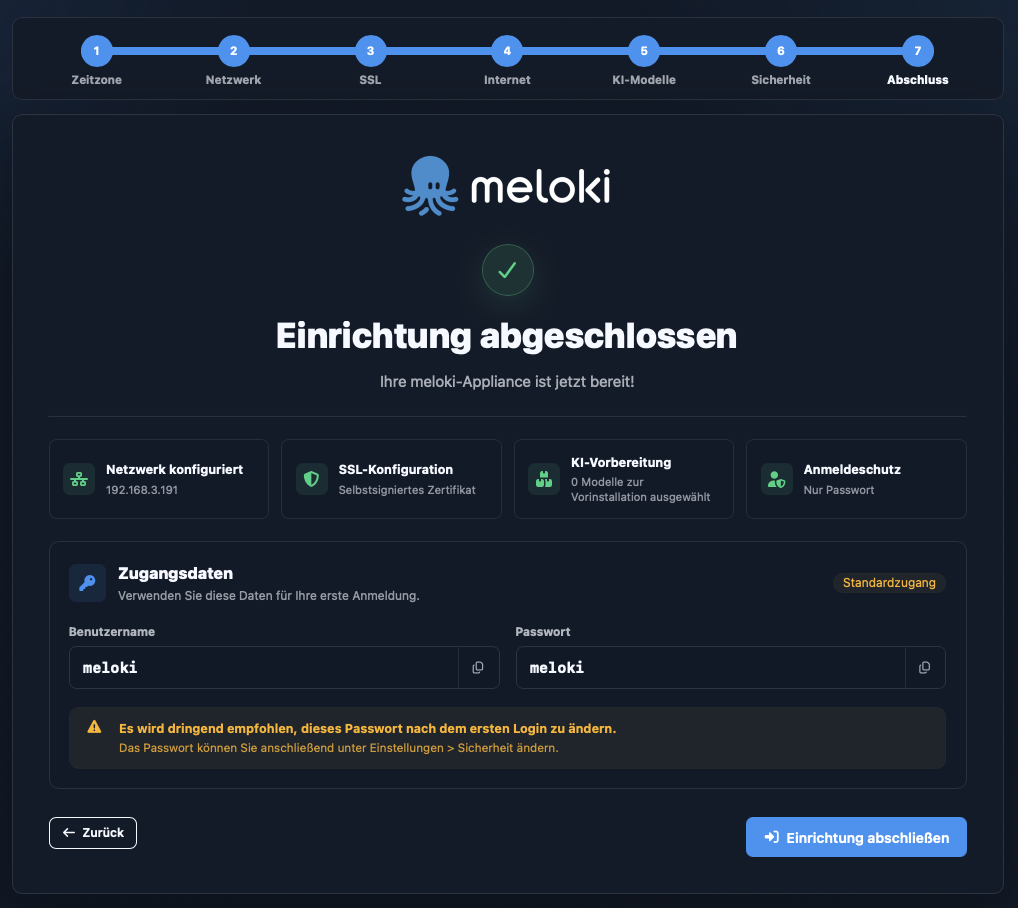
Dies ist die letzte Seite des Assistenten. Die Einrichtung ist nun nahezu abgeschlossen.
Merken Sie sich die Standard-Zugangsdaten.
Klicken Sie auf „Einrichtung abschließen“.
Es wird dringend empfohlen, das Standardpasswort nach der ersten Anmeldung zu ändern.
Die Initialisierung wird nun abgeschlossen. Nach kurzer Zeit werden Sie automatisch zur Anmeldeseite weitergeleitet.
Zu diesem Zeitpunkt ist das meloki Admin Panel ausschließlich über den Pfad /meloki erreichbar.
meloki Admin Panel
Für den Zugriff auf das Admin Panel ist eine Anmeldung erforderlich.
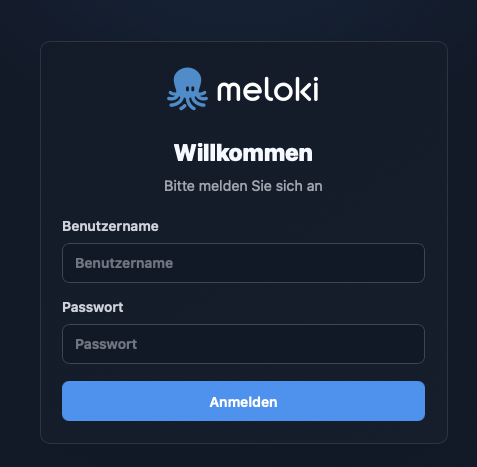
Melden Sie sich mit folgenden Standardzugangsdaten an:
Benutzername: meloki
Passwort: meloki