Einführung
meloki ist eine lokale KI-Plattform auf der scope7-Hardware, die speziell für Kunden entwickelt wurde und einen einfachen Zugang zu leistungsstarken KI-Lösungen bietet. Diese Dokumentation beschreibt die Funktionen des meloki AdminPACKs.
Die meloki-Software und die KI-Lösungen werden auf dem primären NVMe-Laufwerk installiert. Zusätzlich steht ein weiteres Laufwerk zur Verfügung. Dieses wird standardmäßig für Backups verwendet, kann aber auch zur Speicherung von Eingabe- und Ausgabedaten (RAG-Dateien, Audiodateien oder eigene Modelle) genutzt werden.
Dieses Dokument setzt voraus, dass Sie Ihr meloki-System bereits mithilfe unseres Quick Start Guides eingerichtet haben.
Anmeldung bei meloki
Für den Zugriff auf das Admin Panel ist eine Anmeldung erforderlich.
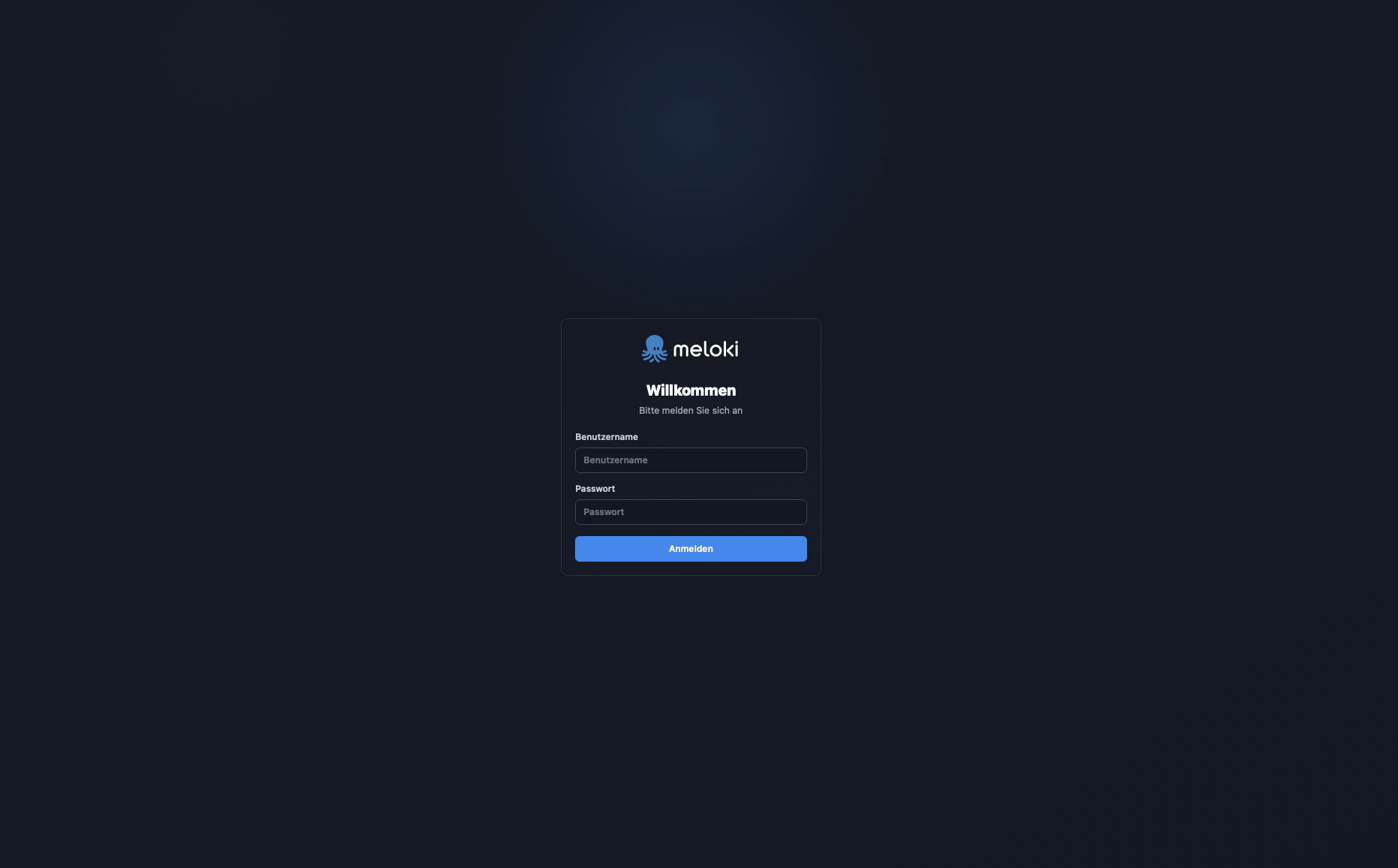
Melden Sie sich mit folgenden Standardzugangsdaten an:
Benutzername: meloki
Passwort: meloki
meloki Admin Panel
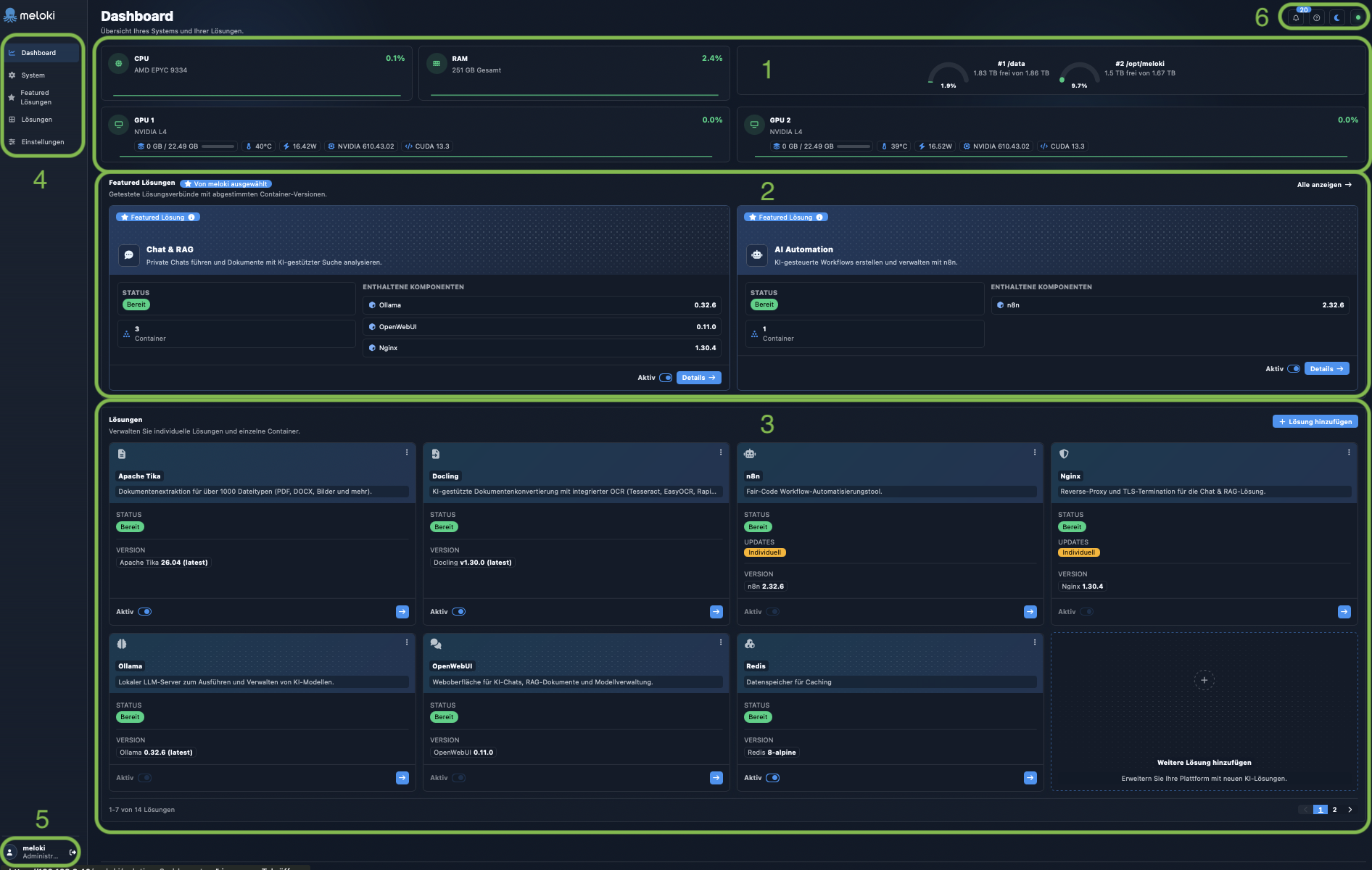
Das Dashboard bietet eine kompakte Übersicht über den aktuellen Systemzustand, installierte Lösungen und wichtige Verwaltungsfunktionen.
1. Systemressourcen
Hier wird der aktuelle Zustand der wichtigsten Hardware-Ressourcen angezeigt.
Dazu gehören:
- CPU- und RAM-Auslastung
- Speicherbelegung
- GPU-Auslastung
- GPU-Speicher und Temperatur
- Leistungsaufnahme
- Treiber- und CUDA-Version
Dadurch kann die aktuelle Systemauslastung schnell überprüft werden.
2. Featured Lösungen
Hier werden von meloki ausgewählte und vorkonfigurierte Lösungen dargestellt.
Angezeigt werden unter anderem:
- Status der Lösung
- Anzahl der Container
- enthaltene Komponenten
- Versionen der Komponenten
- Aktivierungsstatus
Über „Details“ können weitere Informationen zur jeweiligen Lösung aufgerufen werden.
3. Lösungen
Dieser Bereich zeigt die installierten Anwendungen und Container.
Für jede Lösung werden beispielsweise folgende Informationen angezeigt:
- Name und Beschreibung
- aktueller Status
- installierte Version
- verfügbare Updates
- Aktivierungsstatus
Die einzelnen Lösungen können hier verwaltet, aktiviert oder deaktiviert werden. Über „Lösung hinzufügen“ können weitere Anwendungen ergänzt werden.
4. Navigation
Über die linke Navigation können die verschiedenen Bereiche der Plattform aufgerufen werden:
- Dashboard
- System
- Featured Lösungen
- Lösungen
- Einstellungen
Dadurch kann schnell zwischen den einzelnen Verwaltungsbereichen gewechselt werden.
5. Benutzerbereich
Im unteren Bereich der Navigation befindet sich der aktuell angemeldete Benutzer.
Hier können benutzerbezogene Funktionen und Einstellungen aufgerufen werden.
6. Schnellzugriffe und Benachrichtigungen
Oben rechts befinden sich verschiedene globale Schnellzugriffe und Statusfunktionen.
Dazu gehören beispielsweise:
- Benachrichtigungen
- Statusinformationen
- weitere Schnellzugriffe
- Umschaltung der Darstellung bzw. des Farbschemas
Diese Funktionen stehen unabhängig vom aktuell geöffneten Bereich zur Verfügung.
Systemübersicht
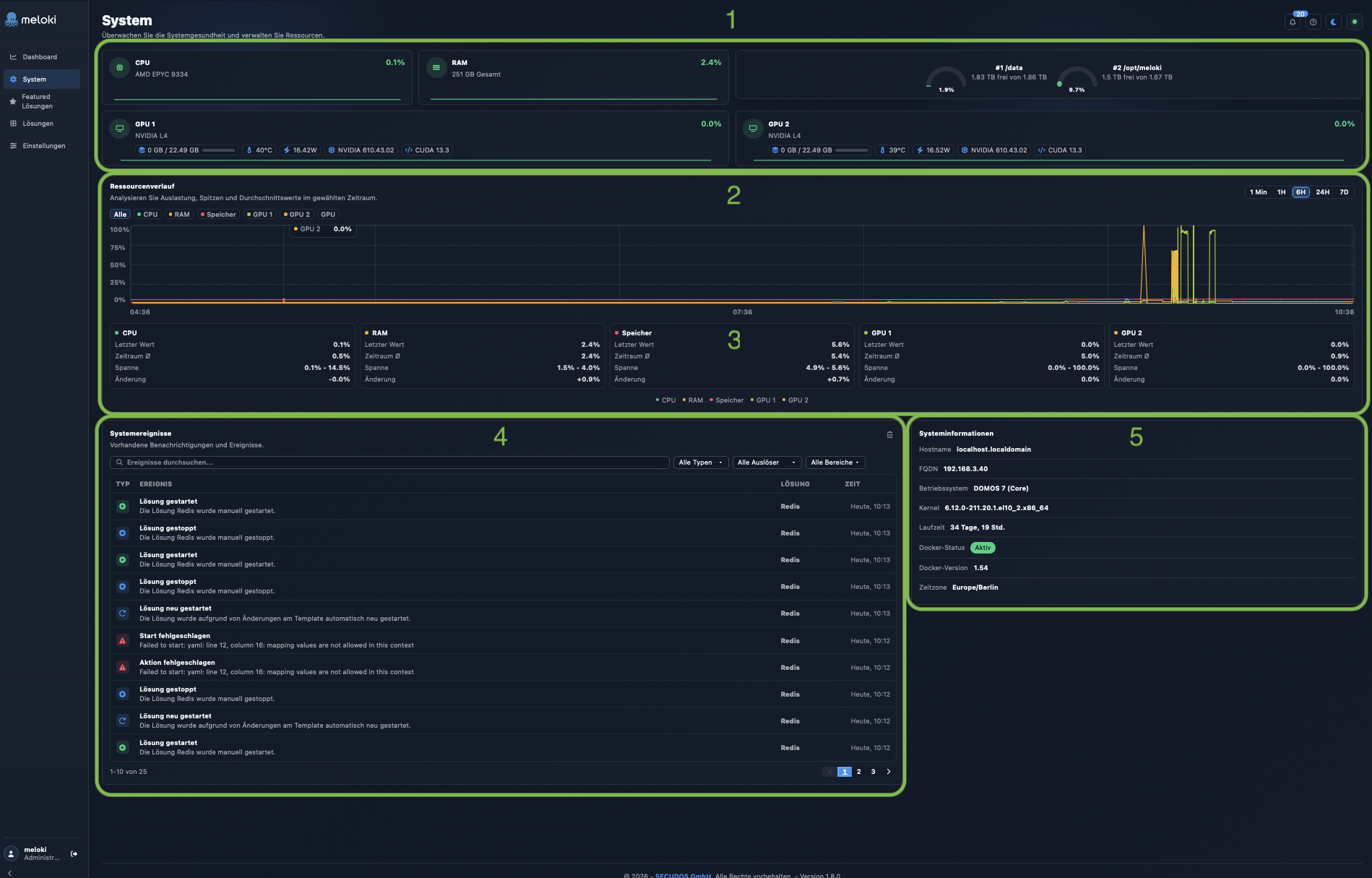
Die Seite „System“ bietet einen zentralen Überblick über den aktuellen Zustand des Servers. Hier können wichtige Hardware-Ressourcen überwacht, deren Auslastung über einen bestimmten Zeitraum analysiert sowie Systemereignisse und grundlegende Systeminformationen eingesehen werden.
Die Ansicht ist in mehrere Teilbereiche gegliedert, die im Screenshot durch die grünen Markierungen mit den Nummern 1 bis 5 gekennzeichnet sind.
1. Aktueller Systemstatus
Im oberen Bereich werden die wichtigsten Hardware-Ressourcen des Systems in kompakter Form dargestellt.
Hier können unter anderem folgende Informationen eingesehen werden:
-
CPU
- verwendeter Prozessor
- aktuelle CPU-Auslastung
-
RAM
- insgesamt verfügbarer Arbeitsspeicher
- aktuelle RAM-Auslastung
-
Speicher
- Belegung der vorhandenen Datenträger bzw. Partitionen
- freier und insgesamt verfügbarer Speicherplatz
- prozentuale Speicherauslastung
-
GPU 1 und GPU 2
- verbaute Grafikkarte
- aktuelle GPU-Auslastung
- belegter und verfügbarer Grafikspeicher
- aktuelle Temperatur
- Leistungsaufnahme
- installierte NVIDIA-Treiberversion
- verwendete CUDA-Version
Dieser Bereich eignet sich vor allem für einen schnellen Überblick darüber, ob die Hardware normal arbeitet oder eine Ressource aktuell besonders stark ausgelastet ist.
2. Ressourcenverlauf
Der Bereich „Ressourcenverlauf“ stellt die Auslastung des Systems über einen bestimmten Zeitraum grafisch dar.
Über das Diagramm können Veränderungen und Auslastungsspitzen leichter erkannt werden. Dabei lassen sich verschiedene Ressourcen getrennt oder gemeinsam betrachten.
Zur Verfügung stehen unter anderem:
- CPU
- RAM
- Speicher
- GPU 1
- GPU 2
Über die Auswahl oberhalb des Diagramms können einzelne Ressourcen ein- oder ausgeblendet werden.
Zusätzlich kann der betrachtete Zeitraum geändert werden. Im dargestellten Beispiel stehen folgende Zeiträume zur Verfügung:
- 1 Minute
- 1 Stunde
- 6 Stunden
- 24 Stunden
- 7 Tage
Dadurch lässt sich beispielsweise überprüfen, ob eine hohe Auslastung nur kurzfristig aufgetreten ist oder über einen längeren Zeitraum bestanden hat.
3. Ressourcenstatistiken
Unterhalb des Verlaufsdiagramms werden die Messwerte der einzelnen Ressourcen noch einmal als Statistik zusammengefasst.
Für jede Ressource werden unter anderem folgende Werte angezeigt:
-
Letzter Wert
Die zuletzt gemessene Auslastung. -
Zeitraum Ø
Die durchschnittliche Auslastung innerhalb des ausgewählten Zeitraums. -
Spanne
Der niedrigste und höchste gemessene Wert innerhalb des Zeitraums. -
Änderung
Die Veränderung der Ressourcenauslastung innerhalb des betrachteten Zeitraums.
Diese Übersicht ergänzt das Diagramm um konkrete Zahlenwerte und erleichtert dadurch die genauere Bewertung der Systemauslastung.
4. Systemereignisse
Im Bereich „Systemereignisse“ werden wichtige Aktionen, Statusänderungen und Fehlermeldungen des Systems protokolliert.
Hier kann nachvollzogen werden, welche Vorgänge zuletzt auf dem System stattgefunden haben.
Mögliche Ereignisse sind beispielsweise:
- eine Lösung wurde gestartet
- eine Lösung wurde gestoppt
- eine Lösung wurde neu gestartet
- eine Aktion ist fehlgeschlagen
- der Start einer Lösung ist fehlgeschlagen
Zu jedem Ereignis werden zusätzliche Informationen angezeigt, beispielsweise:
- Typ bzw. Status des Ereignisses
- Beschreibung
- betroffene Lösung
- Zeitpunkt des Ereignisses
Suche und Filter
Die Ereignisliste kann durchsucht und gefiltert werden.
Dafür stehen unter anderem Filter für folgende Bereiche zur Verfügung:
- Ereignistyp
- Auslöser
- betroffener Bereich
Dadurch können beispielsweise gezielt nur Fehlermeldungen oder Ereignisse einer bestimmten Lösung angezeigt werden.
Seitennavigation
Bei einer größeren Anzahl an Ereignissen werden diese auf mehrere Seiten verteilt. Über die Seitennavigation am unteren Rand kann zwischen den einzelnen Seiten gewechselt werden.
Der Bereich eignet sich insbesondere für die Fehlersuche und Nachverfolgung von Systemaktionen.
5. Systeminformationen
Der Bereich „Systeminformationen“ zeigt grundlegende technische Informationen über den Server und die aktuell verwendete Systemumgebung.
Im dargestellten Beispiel werden unter anderem folgende Informationen angezeigt:
- Hostname
- FQDN
- Betriebssystem
- Kernel-Version
- Laufzeit des Systems
- Docker-Status
- Docker-Version
- Zeitzone
Anhand dieser Informationen kann schnell überprüft werden, auf welchem System die Anwendung ausgeführt wird und welche grundlegenden Software-Komponenten verwendet werden.
Besonders relevant sind hier beispielsweise der aktuelle Docker-Status sowie die Laufzeit des Servers.
Featured Lösungen
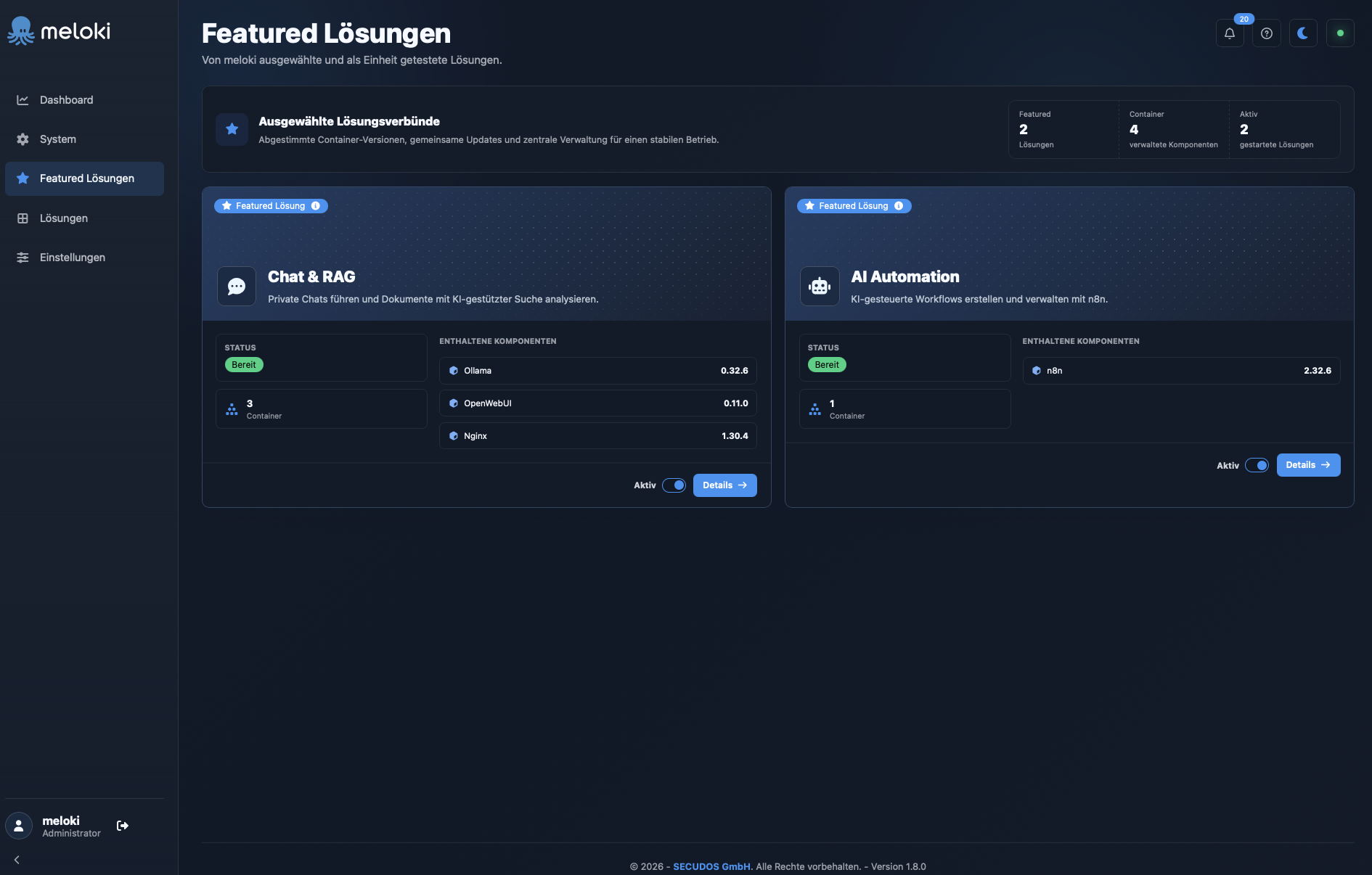
Über den Reiter Featured Lösungen lassen sich unsere Lösungsverbunde der Meloki verwalten.
Dabei kann man den ganzen Lösungsverbund aktivieren oder deaktivieren, oder über Details in die Containerverwaltung wechseln.
Featured Lösung – Detailansicht
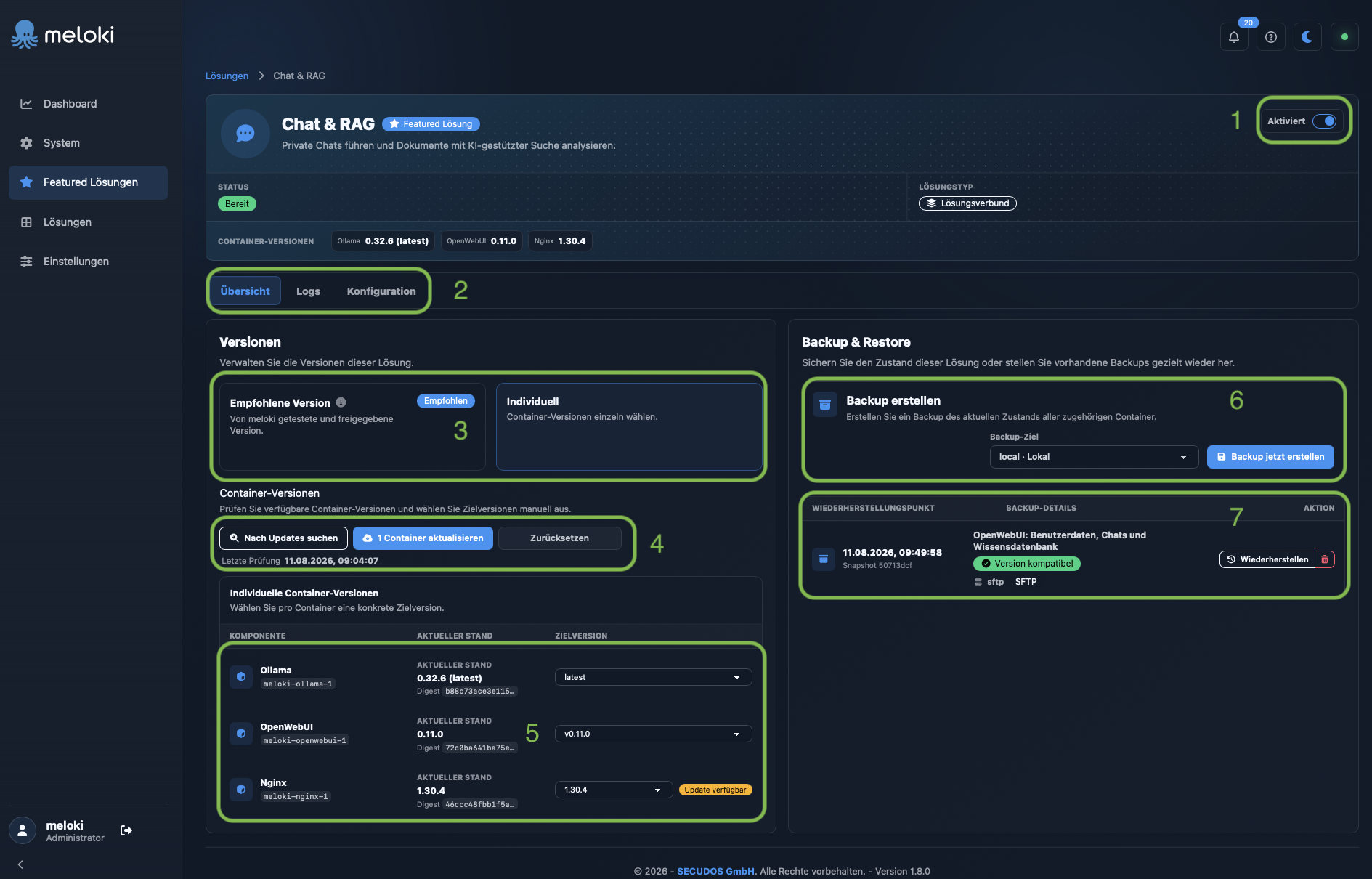
Die Detailansicht einer Featured Lösung ermöglicht die Verwaltung der Lösung, ihrer Container-Versionen sowie der zugehörigen Backups.
1. Lösung aktivieren / deaktivieren
Über den Schalter kann die gesamte Lösung aktiviert oder deaktiviert werden.
2. Navigation
Über die Reiter kann zwischen verschiedenen Bereichen gewechselt werden:
- Übersicht – Versionen, Updates und Backups verwalten
- Logs – Protokolle und Meldungen der Lösung einsehen
- Konfiguration – Einstellungen der Lösung anpassen
3. Versionsauswahl
Hier kann festgelegt werden, wie die Versionen der Lösung verwaltet werden:
- Empfohlene Version – von meloki getestete und freigegebene Versionen
- Individuell – Container-Versionen können manuell ausgewählt werden
4. Updates
In diesem Bereich kann nach verfügbaren Updates gesucht werden.
Verfügbare Aktualisierungen können anschließend installiert oder Änderungen zurückgesetzt werden.
5. Container-Versionen
Hier werden alle zur Lösung gehörenden Container und deren Versionen angezeigt.
Für jeden Container können unter anderem:
- aktuelle Versionen eingesehen
- Zielversionen ausgewählt
- verfügbare Updates erkannt werden
6. Backup erstellen
Hier kann ein Backup des aktuellen Zustands der Lösung erstellt werden.
Zusätzlich kann das gewünschte Backup-Ziel ausgewählt werden.
7. Backups wiederherstellen
Vorhandene Wiederherstellungspunkte werden hier aufgelistet.
Zu einem Backup können Informationen wie Zeitpunkt, Inhalt und Kompatibilität eingesehen werden. Anschließend kann das Backup wiederhergestellt oder gelöscht werden.
Lösungs Logs
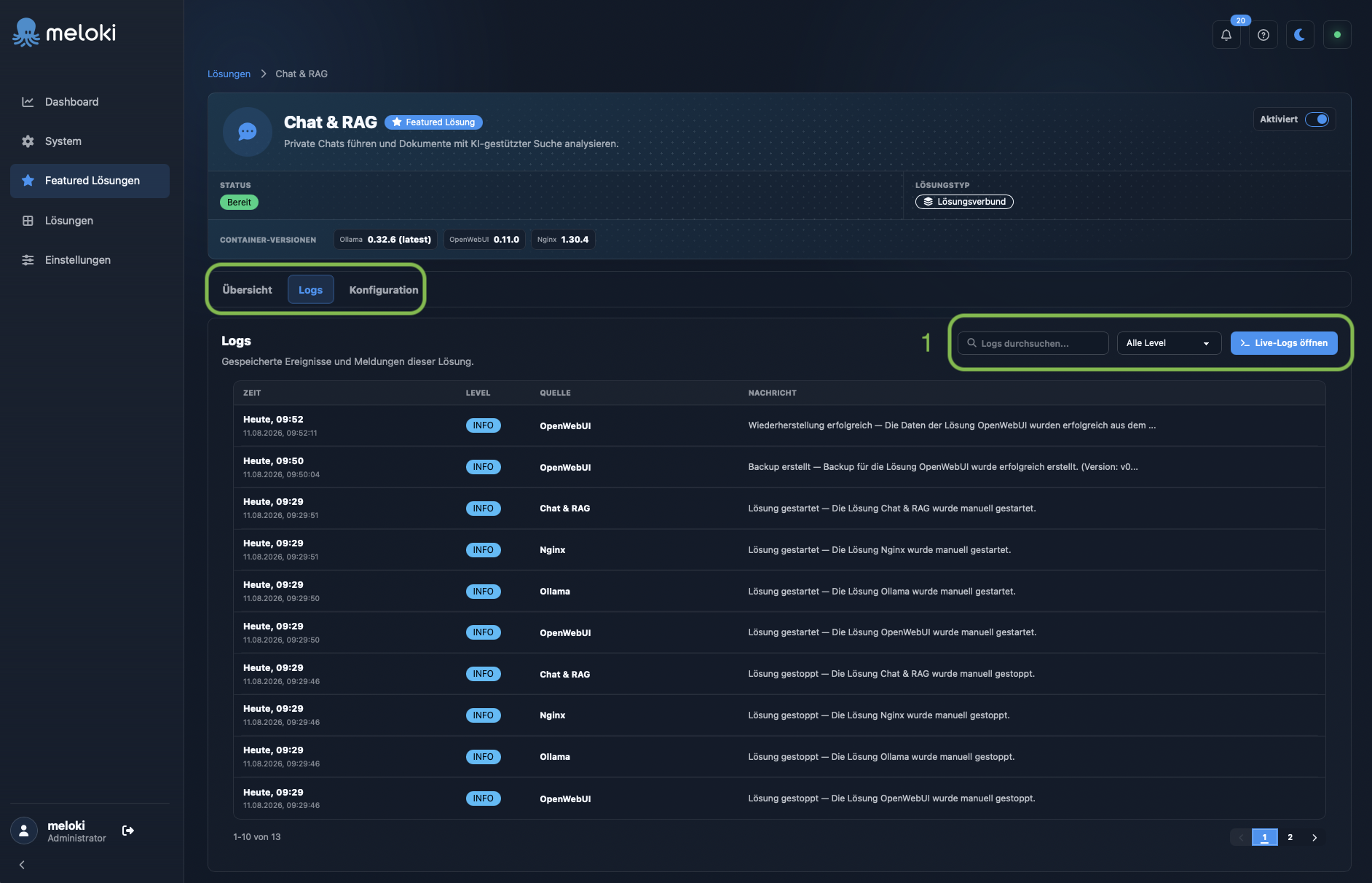
Der Bereich Logs zeigt gespeicherte Ereignisse und Meldungen der ausgewählten Lösung.
Log-Verwaltung
Die Logs können:
- durchsucht werden
- nach Log-Level gefiltert werden
- als Live-Logs geöffnet werden
Die Tabelle zeigt Zeitpunkt, Level, Quelle und die jeweilige Meldung.
Konfiguration
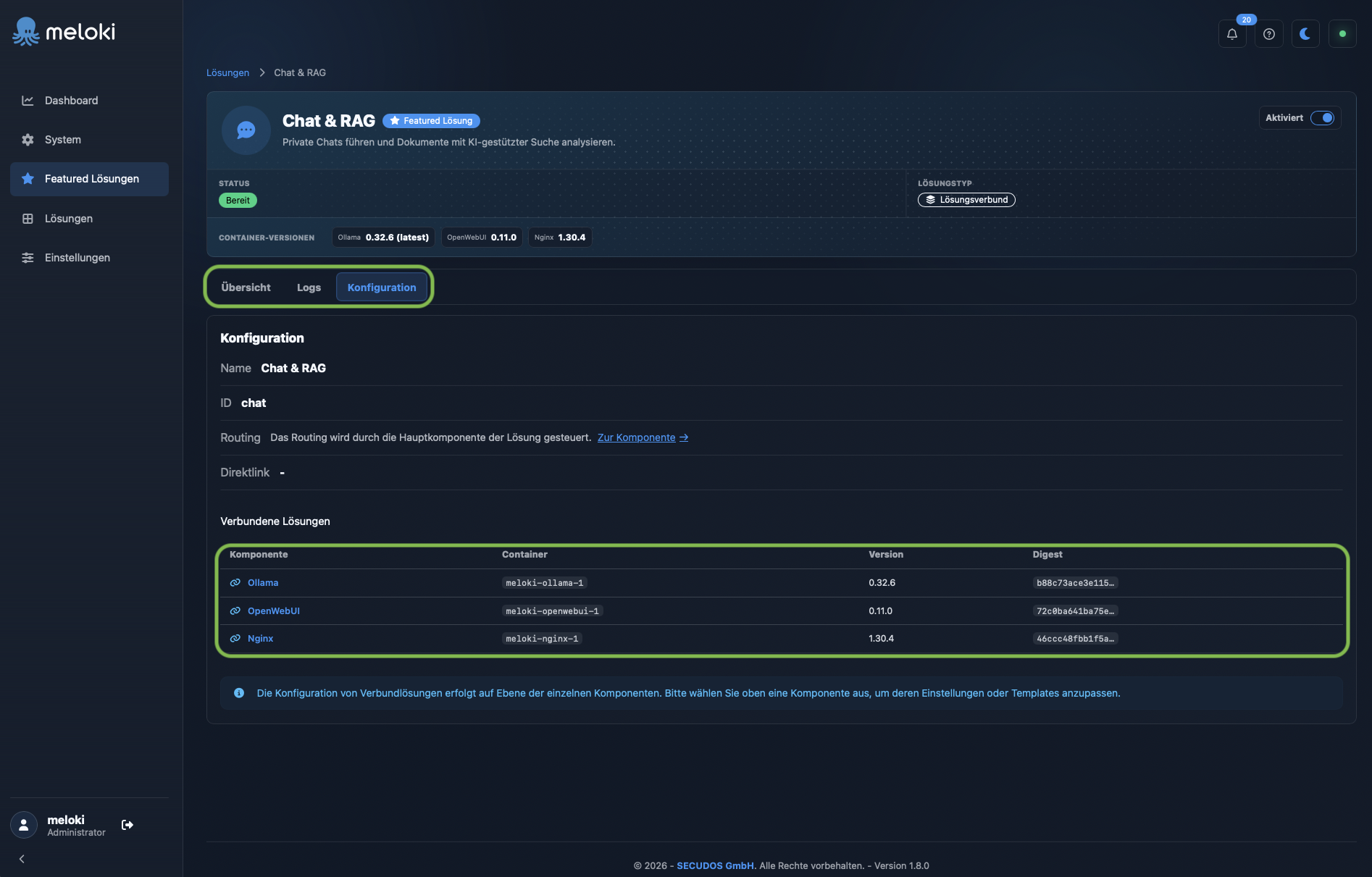
Der Bereich Konfiguration zeigt die grundlegenden Einstellungen und den Aufbau der ausgewählten Featured Lösung.
Konfigurationsübersicht
Hier werden allgemeine Informationen zur Lösung angezeigt, darunter:
- Name und ID der Lösung
- Routing und Weiterleitung
- verfügbarer Direktlink
Verbundene Lösungen
Unter „Verbundene Lösungen“ werden alle Komponenten angezeigt, aus denen die Lösung besteht.
Zu jeder Komponente sind folgende Informationen sichtbar:
- Komponente und zugehöriger Container
- aktuell verwendete Version
- Digest der Container-Version
Über die jeweilige Komponente können die zugehörigen Einstellungen und Templates aufgerufen und angepasst werden.
Lösungen
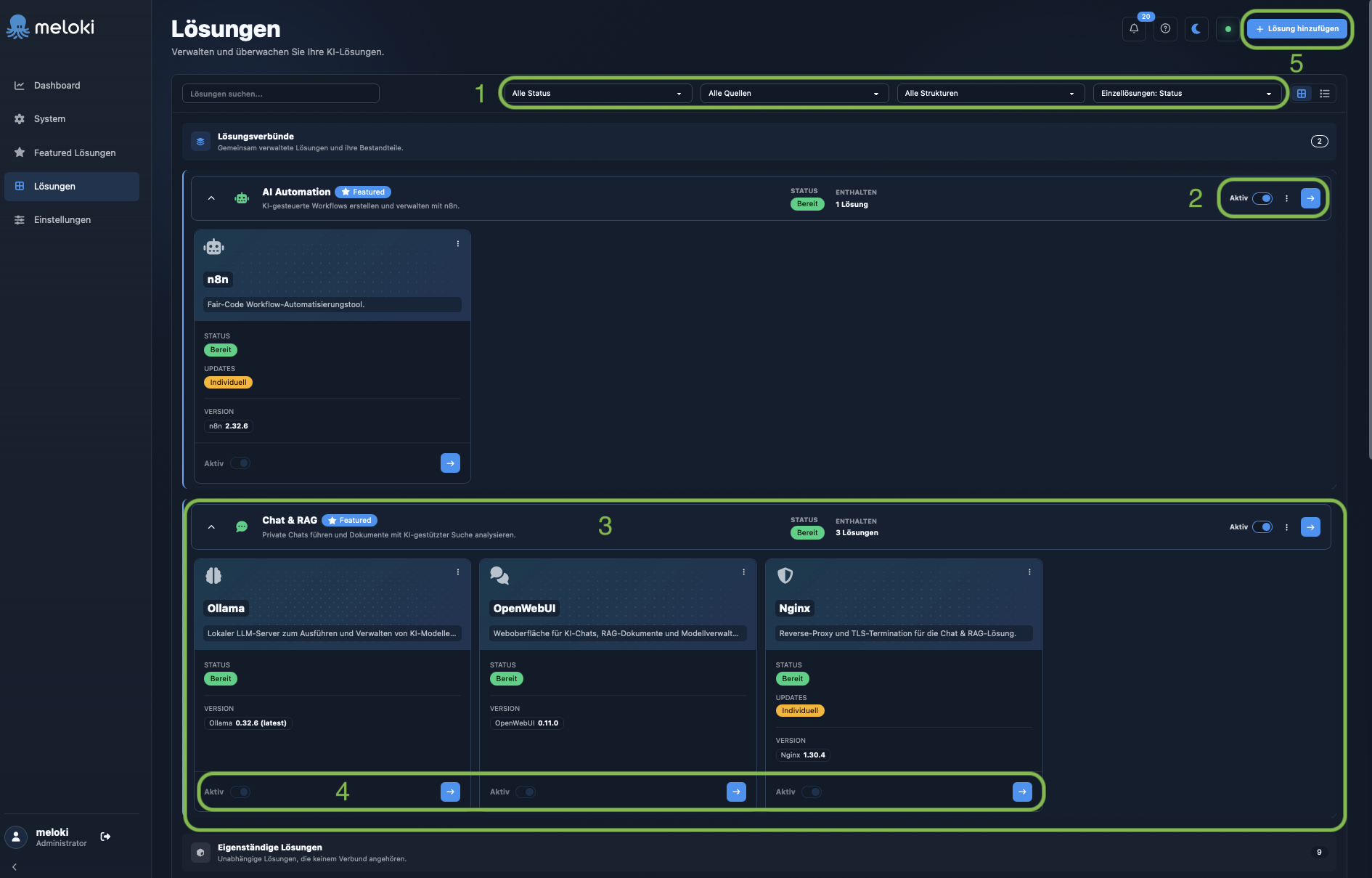
Der Bereich Lösungen dient zur Verwaltung aller installierten KI-Lösungen und Lösungsverbünde.
1. Suche und Filter
Die vorhandenen Lösungen können durchsucht und nach verschiedenen Kriterien gefiltert werden, beispielsweise nach:
- Status
- Quelle
- Struktur
- Status einzelner Lösungen
2. Lösungsverbund verwalten
Ein kompletter Lösungsverbund kann gemeinsam aktiviert oder deaktiviert werden. Zusätzlich können weitere Aktionen aufgerufen oder die Detailansicht geöffnet werden.
3. Enthaltene Lösungen
Innerhalb eines Lösungsverbunds werden die zugehörigen Komponenten angezeigt.
Dabei sind unter anderem folgende Informationen sichtbar:
- Status
- Version
- verfügbare Updates
- Anzahl der enthaltenen Lösungen
4. Einzelne Komponenten verwalten
Die Komponenten eines Lösungsverbunds können einzeln aktiviert oder deaktiviert werden. Über den Pfeil kann die jeweilige Detailansicht geöffnet werden.
5. Lösung hinzufügen
Über „Lösung hinzufügen“ können weitere Lösungen zum System hinzugefügt und anschließend verwaltet werden.
Eigenständige Lösungen
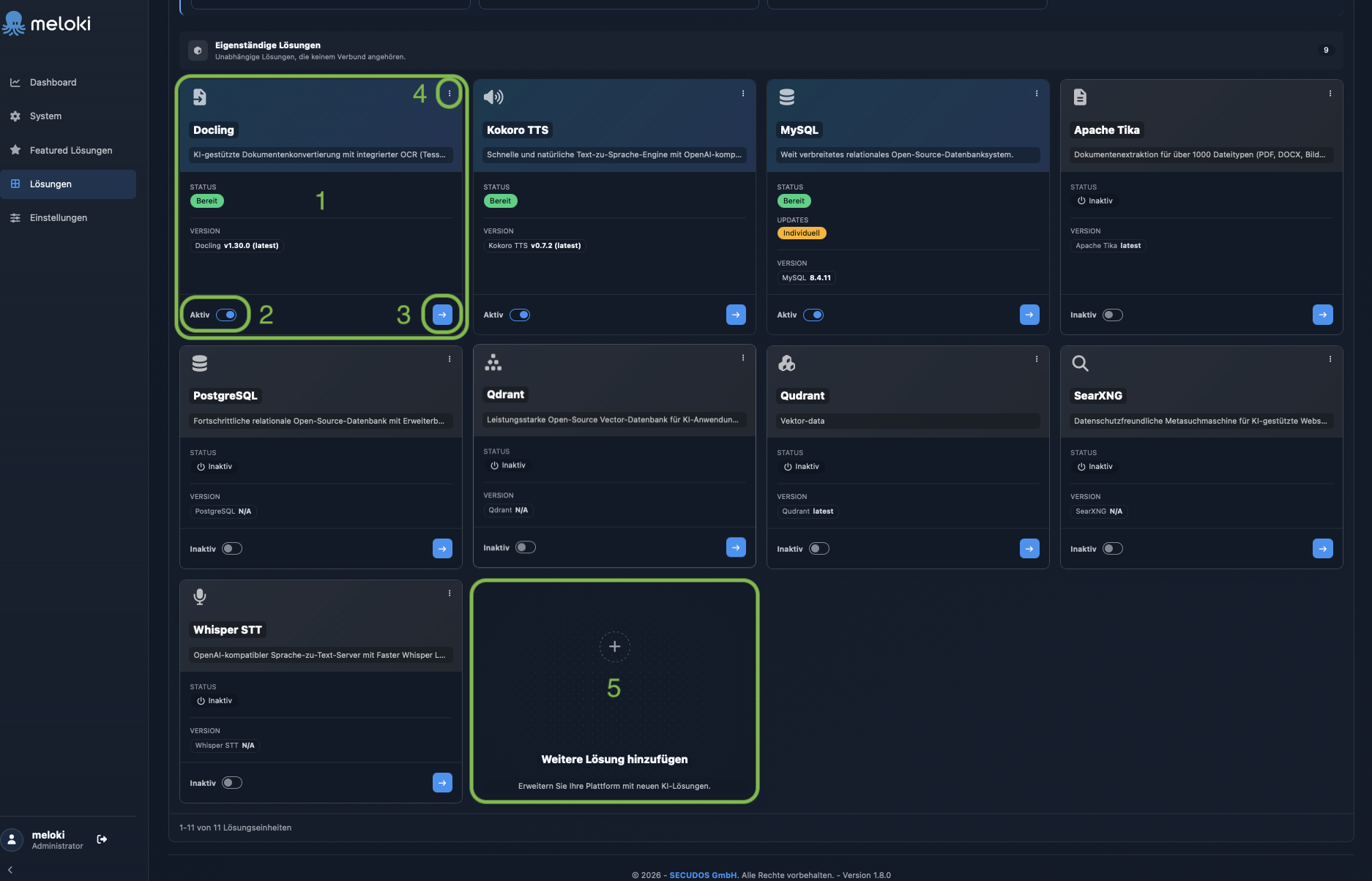
Hier werden alle unabhängigen Lösungen angezeigt und verwaltet.
1. Status und Version
Zeigt den aktuellen Status sowie die installierte Version der Lösung.
2. Aktivieren / Deaktivieren
Die jeweilige Lösung kann direkt ein- oder ausgeschaltet werden.
3. Details
Öffnet die Detailansicht der ausgewählten Lösung.
4. Weitere Aktionen
Über das Menü können zusätzliche Aktionen für die Lösung aufgerufen werden.
5. Lösung hinzufügen
Über diese Kachel können weitere Lösungen zum System hinzugefügt werden.
Typ auswählen
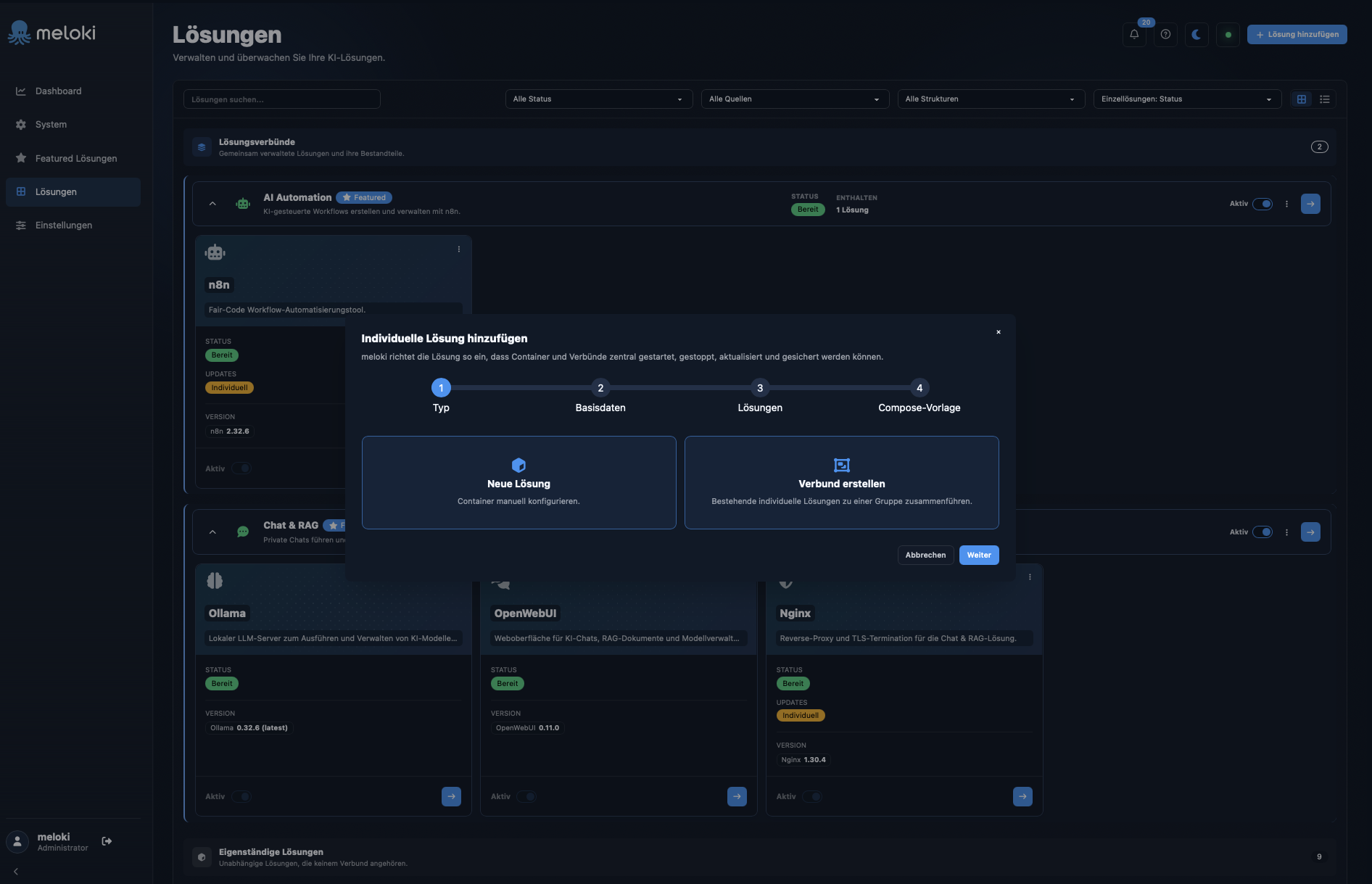
Im ersten Schritt wird festgelegt, welche Art von Lösung erstellt werden soll.
Zur Auswahl stehen:
- Neue Lösung – einen neuen Container manuell konfigurieren.
- Verbund erstellen – mehrere bestehende Lösungen zu einem gemeinsamen Lösungsverbund zusammenfassen.
Nach der Auswahl wird der Vorgang über „Weiter“ fortgesetzt.
Basisdaten
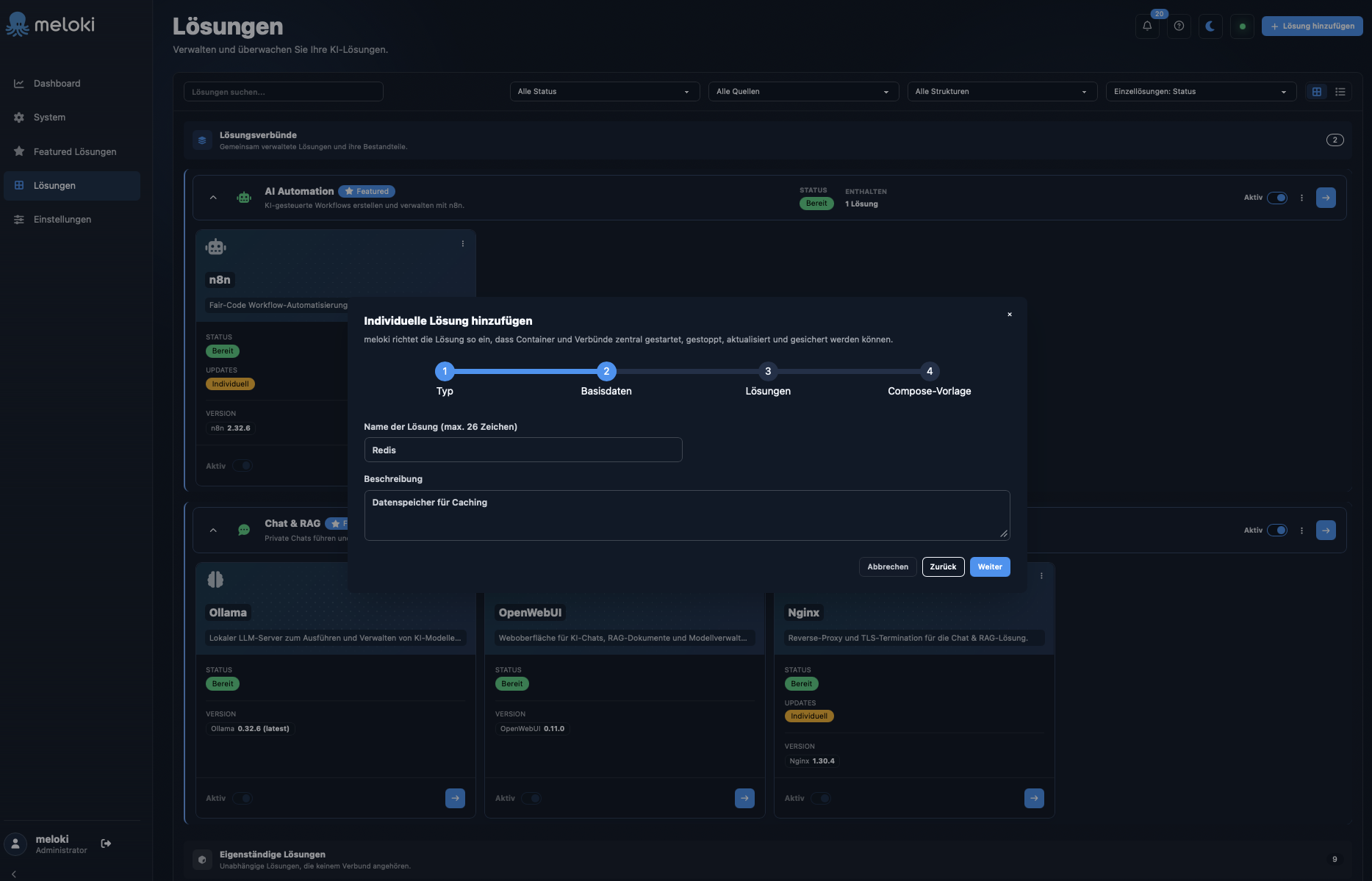
Im zweiten Schritt werden die grundlegenden Informationen der neuen Lösung festgelegt.
Dazu gehören:
- Name der Lösung – eindeutiger Anzeigename der Lösung.
- Beschreibung – kurze Beschreibung des Einsatzzwecks.
Anschließend kann mit „Weiter“ die eigentliche Container-Konfiguration geöffnet werden.
Container konfigurieren
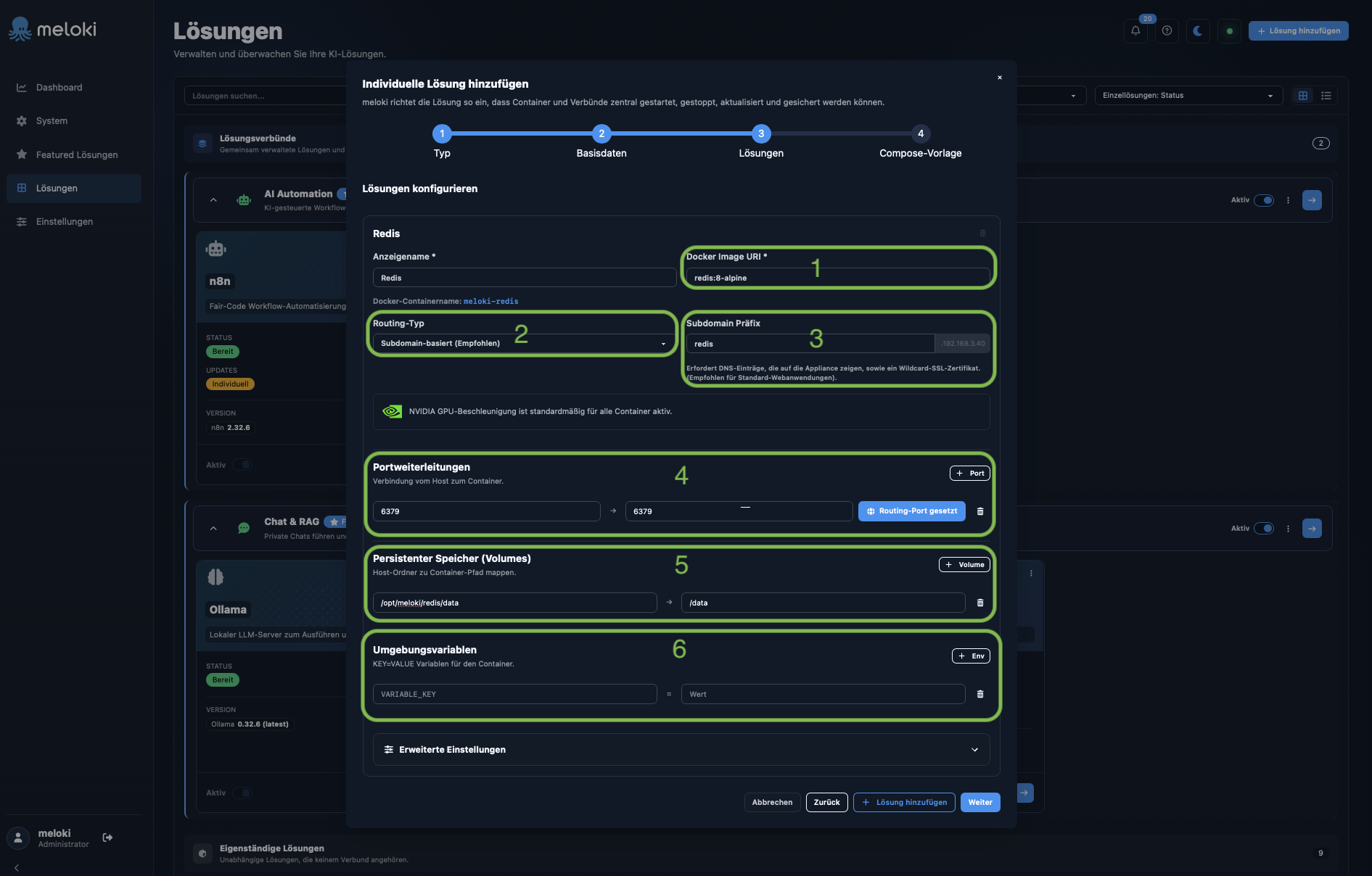
In diesem Schritt werden die technischen Einstellungen des Containers festgelegt.
1. Docker Image URI
Hier wird das zu verwendende Docker-Image inklusive gewünschtem Tag bzw. Version angegeben.
2. Routing-Typ
Legt fest, wie die Anwendung im Netzwerk erreichbar gemacht werden soll, beispielsweise über eine Subdomain.
3. Subdomain-Präfix
Bei subdomain-basiertem Routing wird hier der gewünschte Präfix für die Adresse eingetragen.
4. Portweiterleitungen
Hier können Ports des Hosts mit den entsprechenden Container-Ports verbunden werden.
5. Persistenter Speicher
Über Volumes können Verzeichnisse des Hosts mit Verzeichnissen im Container verbunden werden. Dadurch bleiben wichtige Daten auch nach einem Neustart oder einer Neuerstellung des Containers erhalten.
6. Umgebungsvariablen
Hier können zusätzliche KEY-VALUE-Variablen an den Container übergeben werden.
Über „Lösung hinzufügen“ können bei Bedarf weitere Container zur Lösung ergänzt werden.
Erweiterte Einstellungen
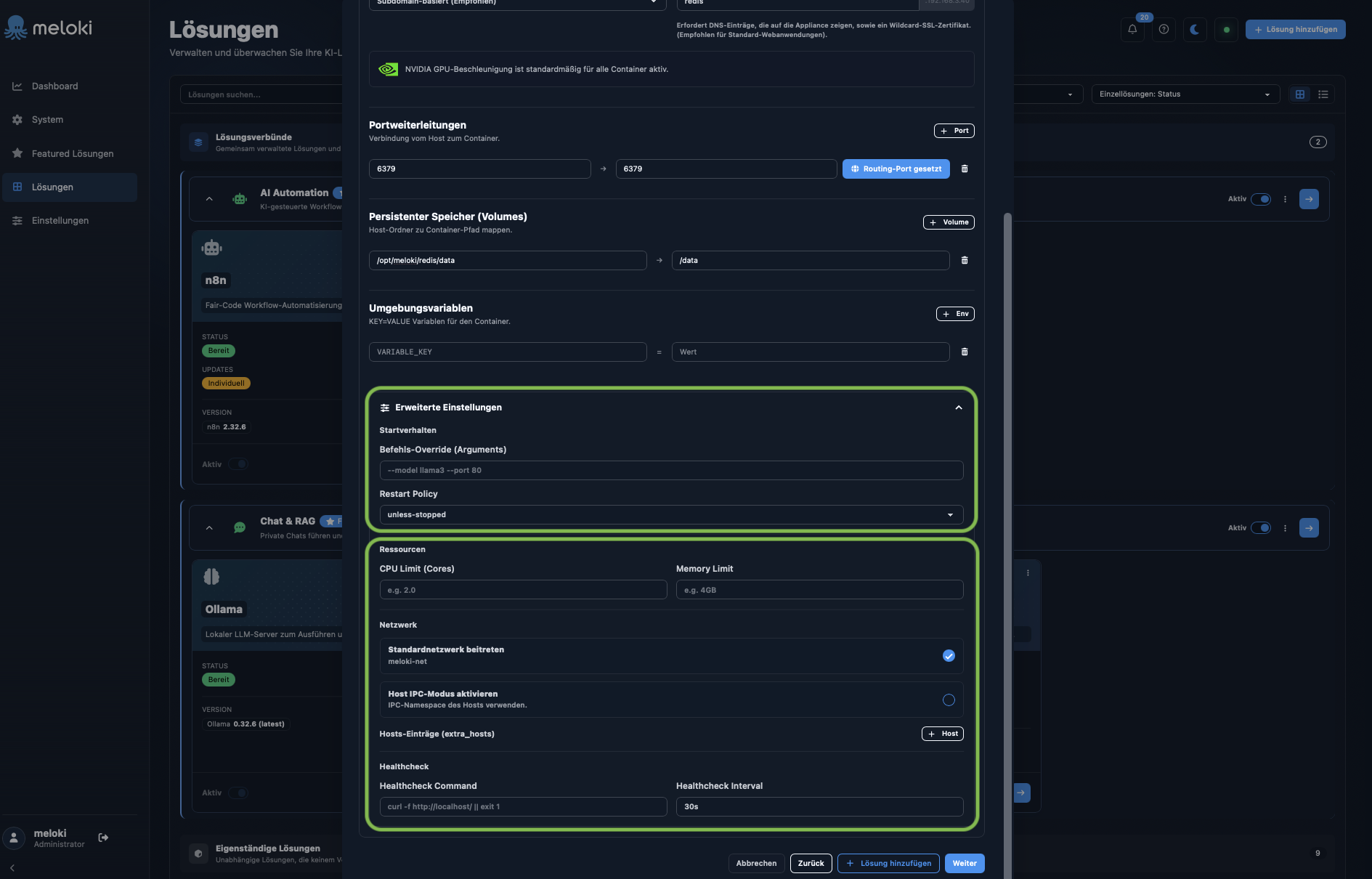
Unter „Erweiterte Einstellungen“ stehen zusätzliche Optionen für den Betrieb des Containers zur Verfügung.
Konfiguriert werden können unter anderem:
- Startverhalten und Befehls-Overrides
- Restart Policy für automatische Neustarts
- CPU- und Arbeitsspeicher-Limits
- Netzwerkeinstellungen
- Host-Einträge
- Healthcheck zur Überwachung des Containers
Diese Einstellungen sind vor allem für eine individuelle Anpassung des Container-Verhaltens vorgesehen.
Compose-Vorlage
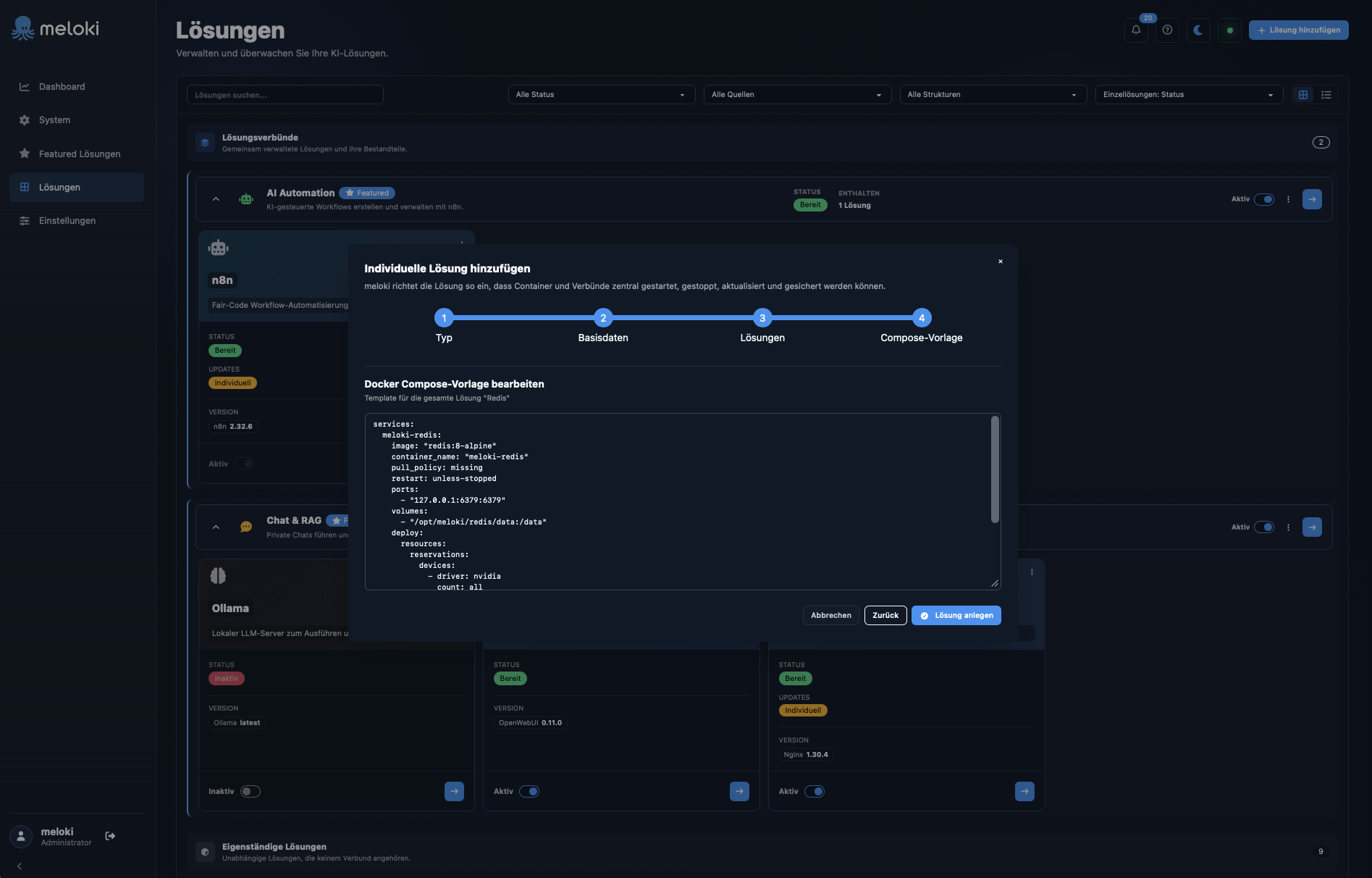
Im letzten Schritt wird die automatisch erzeugte Docker-Compose-Vorlage der neuen Lösung angezeigt.
Die Vorlage enthält die zuvor vorgenommenen Einstellungen, beispielsweise:
- Docker-Image und Containername
- Ports
- Volumes
- Restart Policy
- Ressourcen und weitere Container-Einstellungen
Die Compose-Vorlage kann vor der Erstellung nochmals geprüft und bei Bedarf angepasst werden.
Mit „Lösung anlegen“ wird die Konfiguration übernommen und die neue Lösung in meloki erstellt.
Lösungen Konfiguration
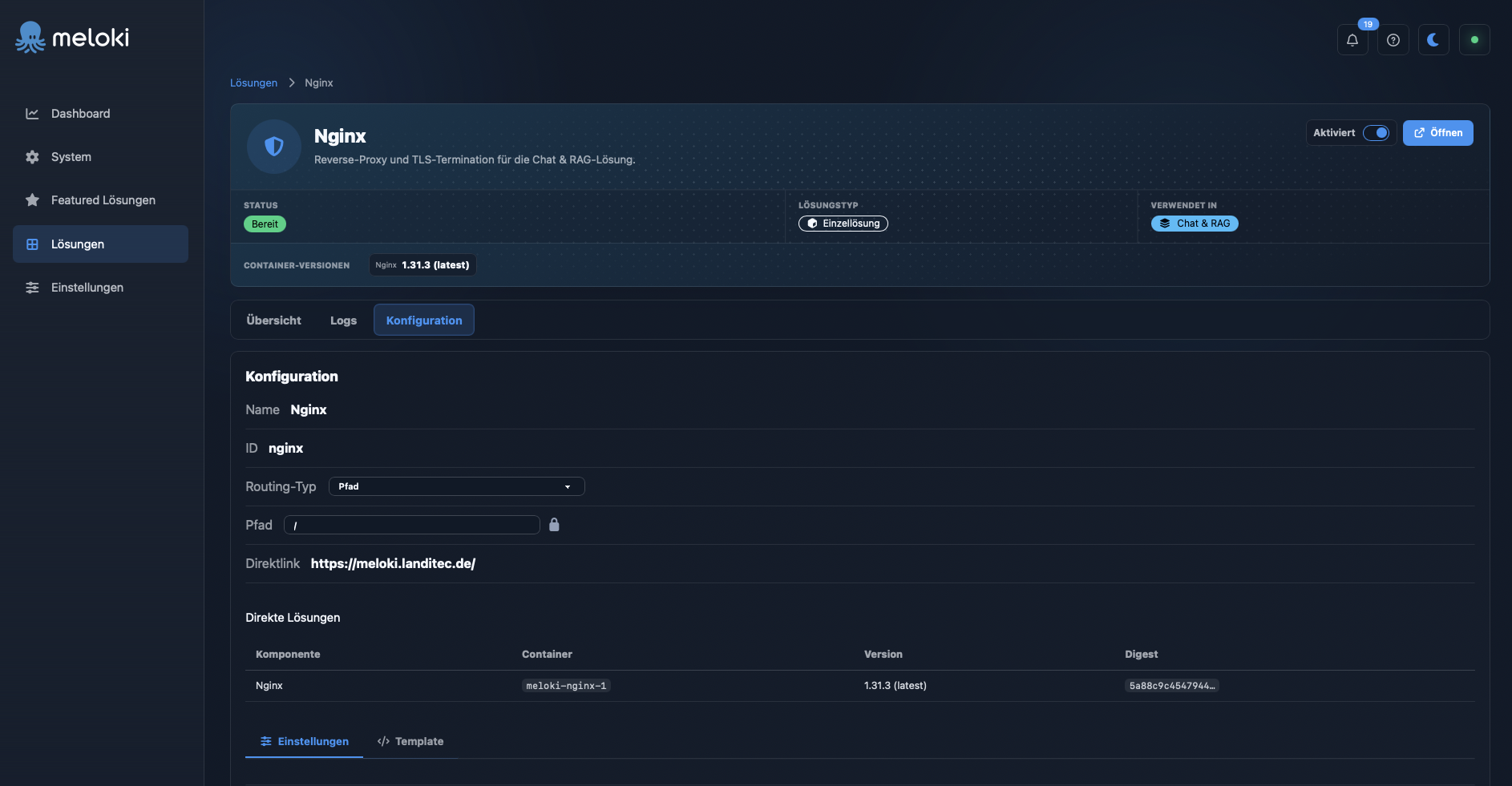
Unter den Konfigurationen der jeweiligen Lösung können nachträglich Änderungen vorgenommen werden.
Somit kann der Routing-Typ angepasst werden. Einige Container lassen sich innerhalb des Lösungsverbunds jedoch nicht vollständig verändern.
Der Routing-Typ bestimmt, über welche URL eine Anwendung bzw. ein Container erreichbar ist:
Subdomain: Die Anwendung erhält eine eigene Subdomain.
Beispiel: chat.meloki.landitec.de
Hierbei ist ein Wildcard-Zertifikat von Vorteil, wie *.meloki.landitec.de
Pfad: Die Anwendung wird über einen bestimmten Pfad der Hauptdomain aufgerufen.
Beispiel: meloki.landitec.de/chat
Konfiguration Einstellungen
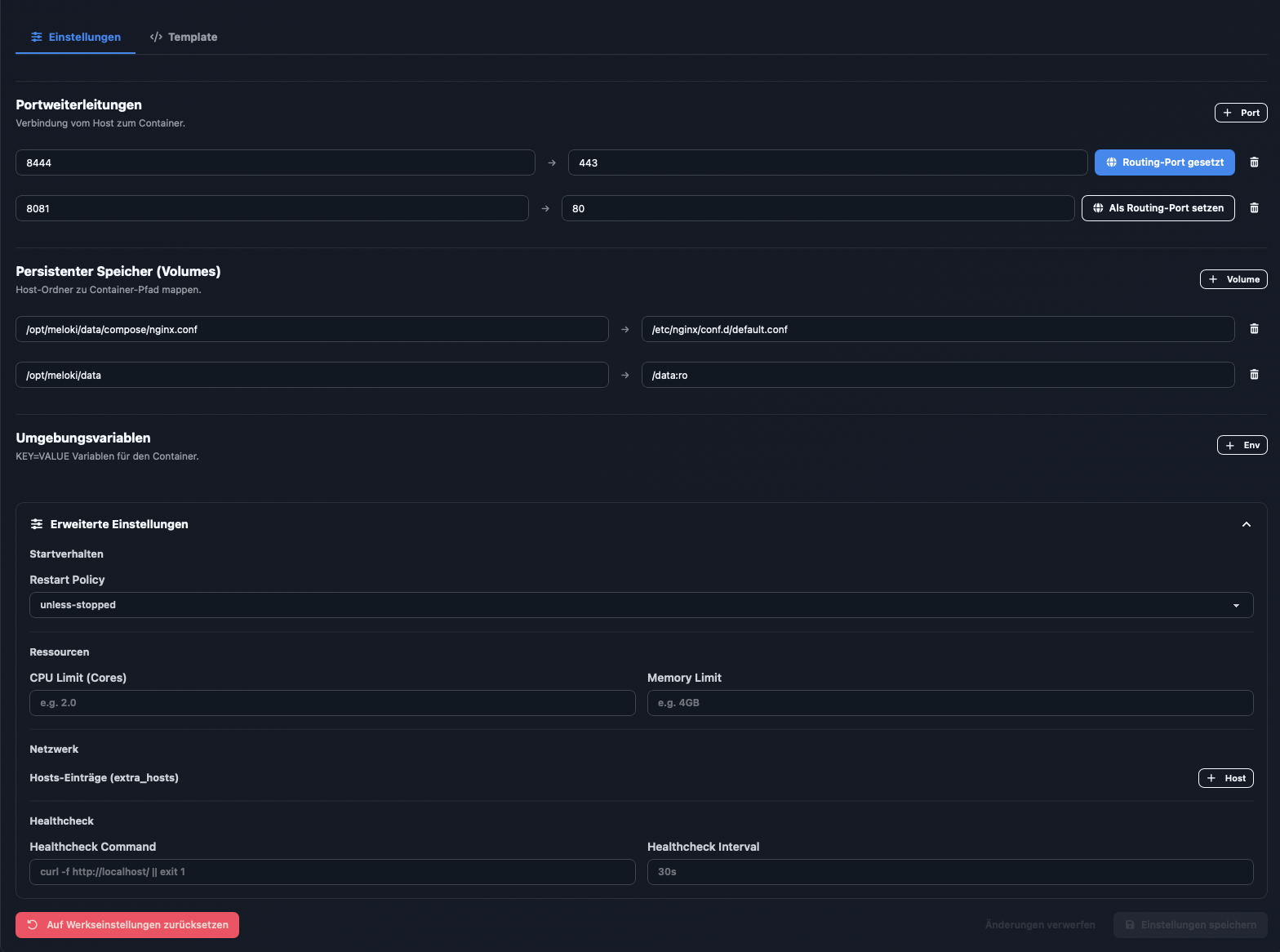
Im Bereich Einstellungen kann die grundlegende Konfiguration des Containers angepasst werden. Dazu gehören Netzwerkzugriff, Speicher, Ressourcen und das Verhalten des Containers.
- Portweiterleitungen: Hier werden Ports des Hosts mit den entsprechenden Ports des Containers verbunden. Zusätzlich kann ein Port als Routing-Port festgelegt werden, über den der Dienst erreichbar sein soll.
- Persistenter Speicher (Volumes): Dateien oder Verzeichnisse des Hosts können in den Container eingebunden werden. Dadurch bleiben wichtige Daten und Konfigurationen auch nach einem Neustart oder einer Neuerstellung des Containers erhalten. Mit
:rokann ein Volume nur lesbar eingebunden werden. - Umgebungsvariablen: Über
KEY=VALUEkönnen zusätzliche Konfigurationswerte an den Container übergeben werden, beispielsweise Pfade, URLs oder anwendungsspezifische Einstellungen. - Restart Policy: Bestimmt, wie sich der Container nach einem Fehler oder Neustart verhalten soll.
unless-stoppedsorgt beispielsweise dafür, dass der Container automatisch neu startet, solange er nicht bewusst gestoppt wurde. - Ressourcen: Über CPU Limit und Memory Limit kann festgelegt werden, wie viele CPU-Kerne und wie viel Arbeitsspeicher der Container maximal verwenden darf.
- Hosts-Einträge: Zusätzliche Hostname- und IP-Zuordnungen können hinterlegt werden. Dadurch kann der Container bestimmte Systeme oder Dienste über einen festgelegten Hostnamen erreichen.
- Healthcheck: Über einen Healthcheck kann regelmäßig geprüft werden, ob der Dienst im Container korrekt funktioniert. Dazu werden ein Prüfkommando und das gewünschte Prüfintervall angegeben.
- Speichern und Zurücksetzen: Änderungen können gespeichert oder verworfen werden. Zusätzlich besteht die Möglichkeit, die Konfiguration auf die Werkseinstellungen zurückzusetzen.
Konfiguration Template
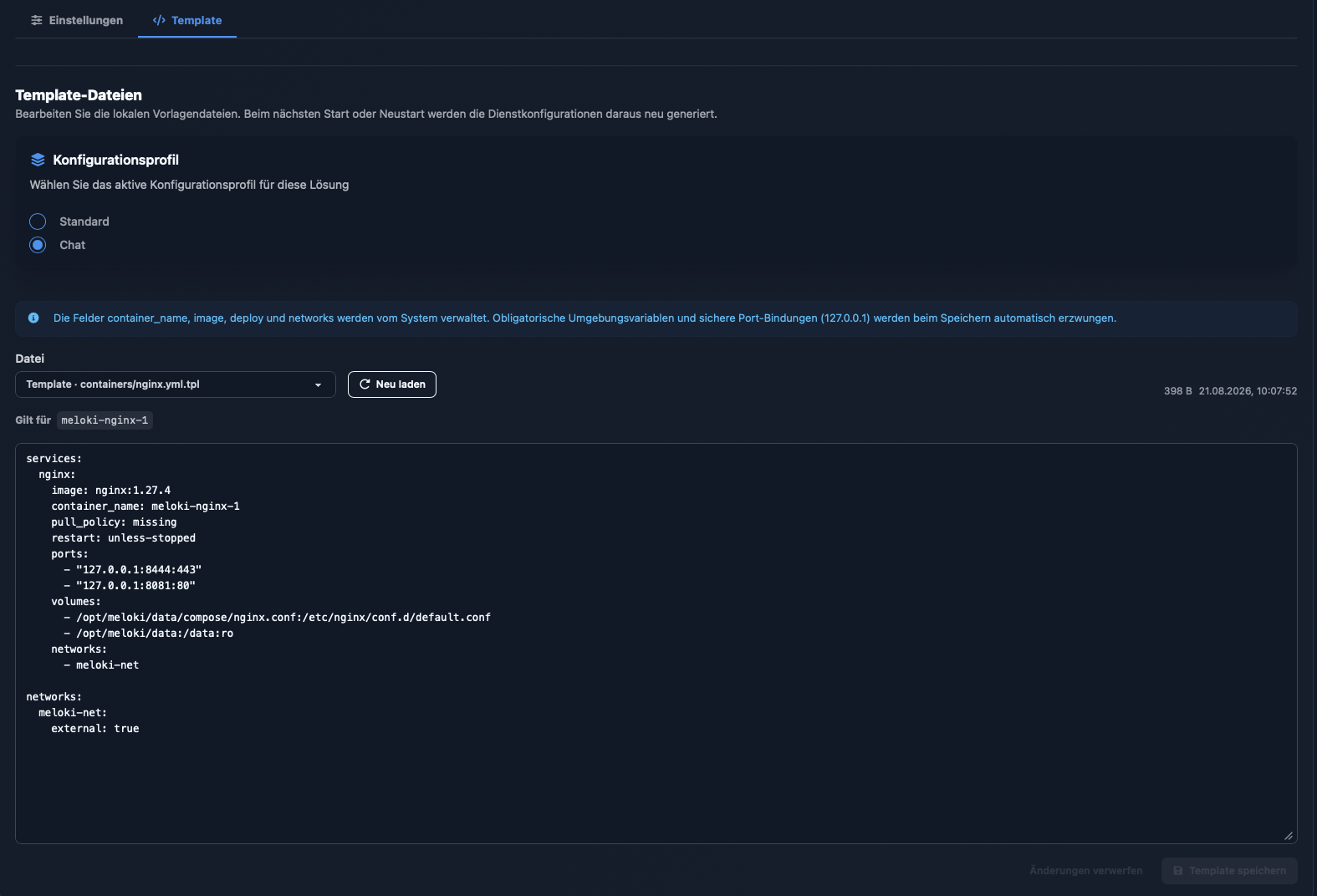
Sollte CHAT & RAG aktiv sein, muss das NGINX Template profil immer auf CHAT stehen.
Im Bereich Template kann die zugrunde liegende Container-Konfiguration direkt bearbeitet werden. Die Einstellungen werden beim nächsten Start oder Neustart des Dienstes angewendet.
- Konfigurationsprofil: Auswahl des aktiven Profils, z. B.
StandardoderChat. Je nach Profil wird die Konfiguration für Chat & Rag genutzt, oder eine NGINX funktion die Chat & Rag ausklammert - Template-Datei: Hier wird ausgewählt, welche Vorlagendatei bearbeitet werden soll. Über Neu laden kann der aktuelle Stand der Datei erneut geladen werden.
- Template-Editor: Ermöglicht die direkte Bearbeitung der YAML-Konfiguration. Dadurch können auch Einstellungen angepasst werden, die nicht über die normale Oberfläche verfügbar sind.
- Container-Konfiguration: Im Template sind unter anderem Docker-Image, Neustartverhalten, Portweiterleitungen und Volumes definiert.
- Ports und Volumes: Ports bestimmen die Erreichbarkeit des Containers. Volumes legen fest, welche Dateien oder Verzeichnisse des Hosts in den Container eingebunden werden.
- Netzwerk: Definiert, mit welchem Docker-Netzwerk der Container verbunden wird. Im Beispiel wird das externe Netzwerk
meloki-netverwendet. - Systemverwaltete Felder: Bestimmte Werte wie
container_name,image,deployundnetworkswerden automatisch vom System verwaltet. - Speichern: Änderungen am Template können gespeichert und anschließend beim nächsten Start bzw. Neustart des Dienstes übernommen werden.
Einstellungen
Allgemein
-
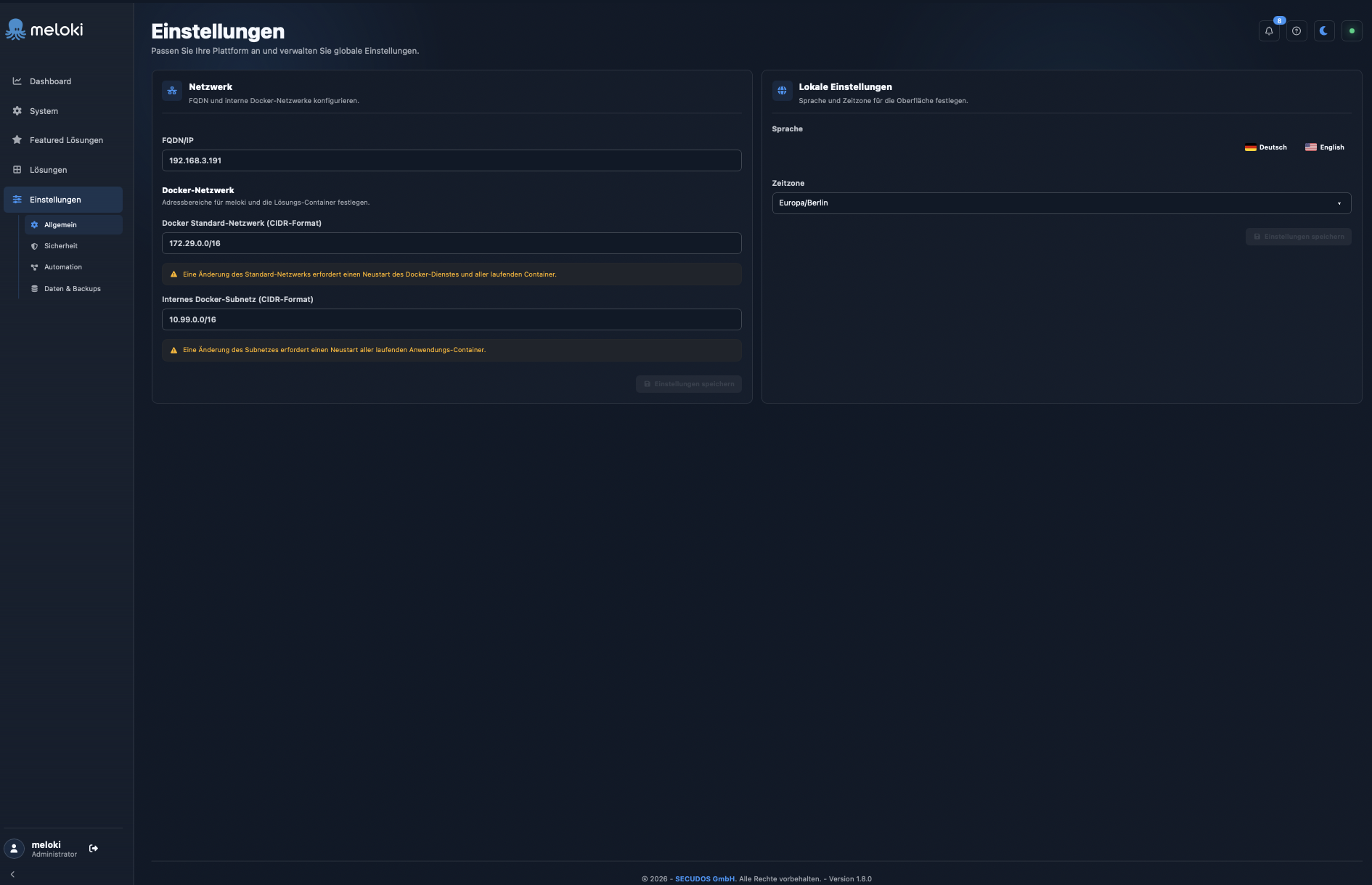
Im Bereich Allgemein werden die grundlegenden System- und Netzwerkeinstellungen verwaltet.
-
Netzwerk
Hier können folgende Einstellungen angepasst werden:
- FQDN bzw. IP-Adresse des Systems
- Docker-Standardnetzwerk
- internes Docker-Subnetz
Änderungen an den Docker-Netzwerken können einen Neustart der Container erforderlich machen.
- Lokale Einstellungen
Hier können die Einstellungen der Benutzeroberfläche angepasst werden:
- Sprache – Deutsch oder Englisch
- Zeitzone – verwendete Zeitzone des Systems
Es besteht die Möglichkeit das interne Docker Netzwerk zu ändern. Solange es nicht zwingend sein muss, raten wir davon ab dieses Netzwerk zu ändern!
Sicherheit
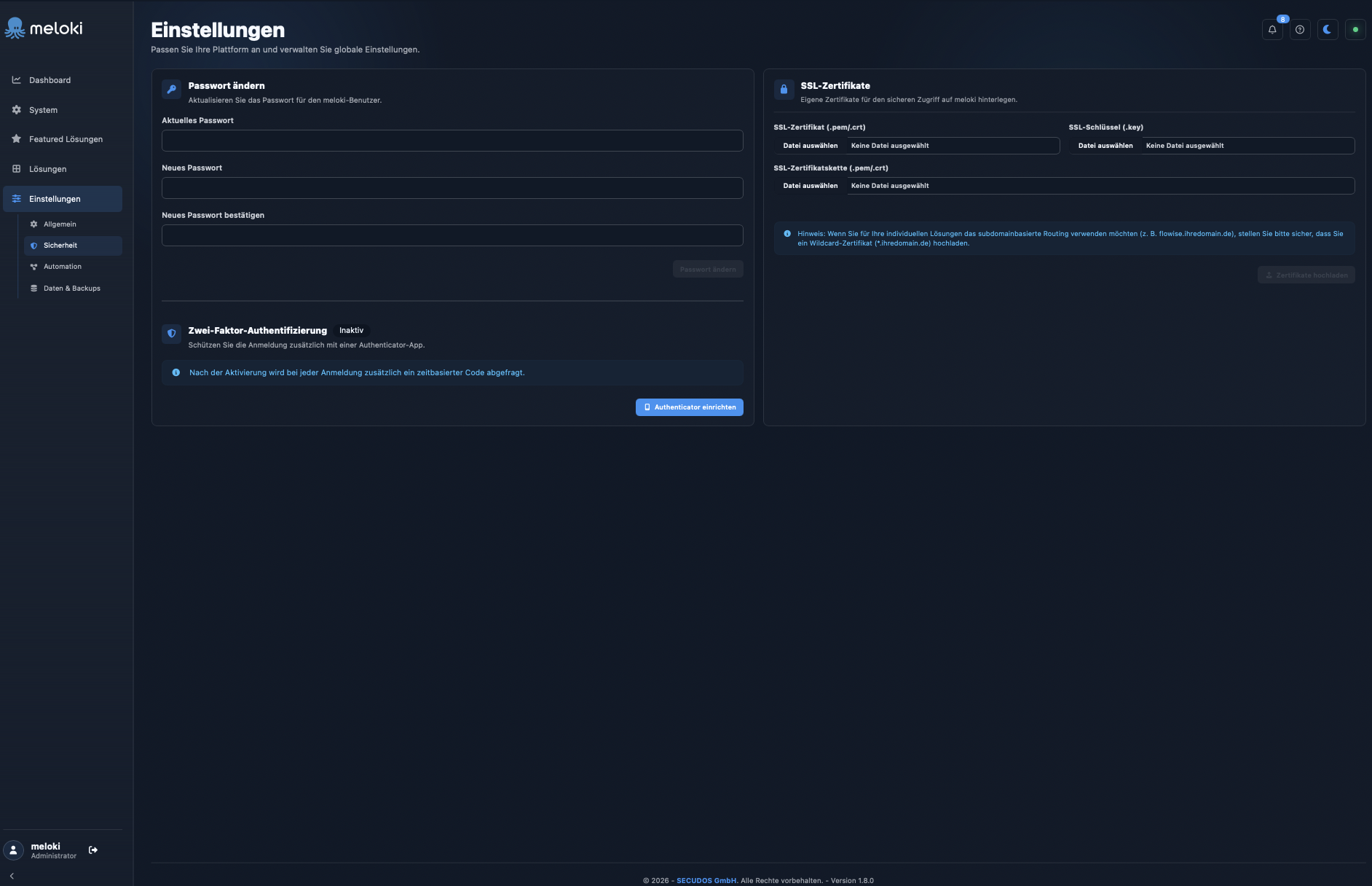
Im Bereich Sicherheit können zentrale Sicherheitseinstellungen für meloki verwaltet werden.
- Passwort ändern
Hier kann das aktuelle Benutzerpasswort durch ein neues Passwort ersetzt werden.
- Zwei-Faktor-Authentifizierung
Die Zwei-Faktor-Authentifizierung (2FA) kann eingerichtet werden, um die Anmeldung zusätzlich mit einem zeitbasierten Code abzusichern.
- SSL-Zertifikate
Hier können eigene SSL-Zertifikate und Schlüssel hinterlegt werden, um den sicheren HTTPS-Zugriff auf meloki und die bereitgestellten Lösungen zu ermöglichen.
Automation
Alle Lösungen Automatisieren
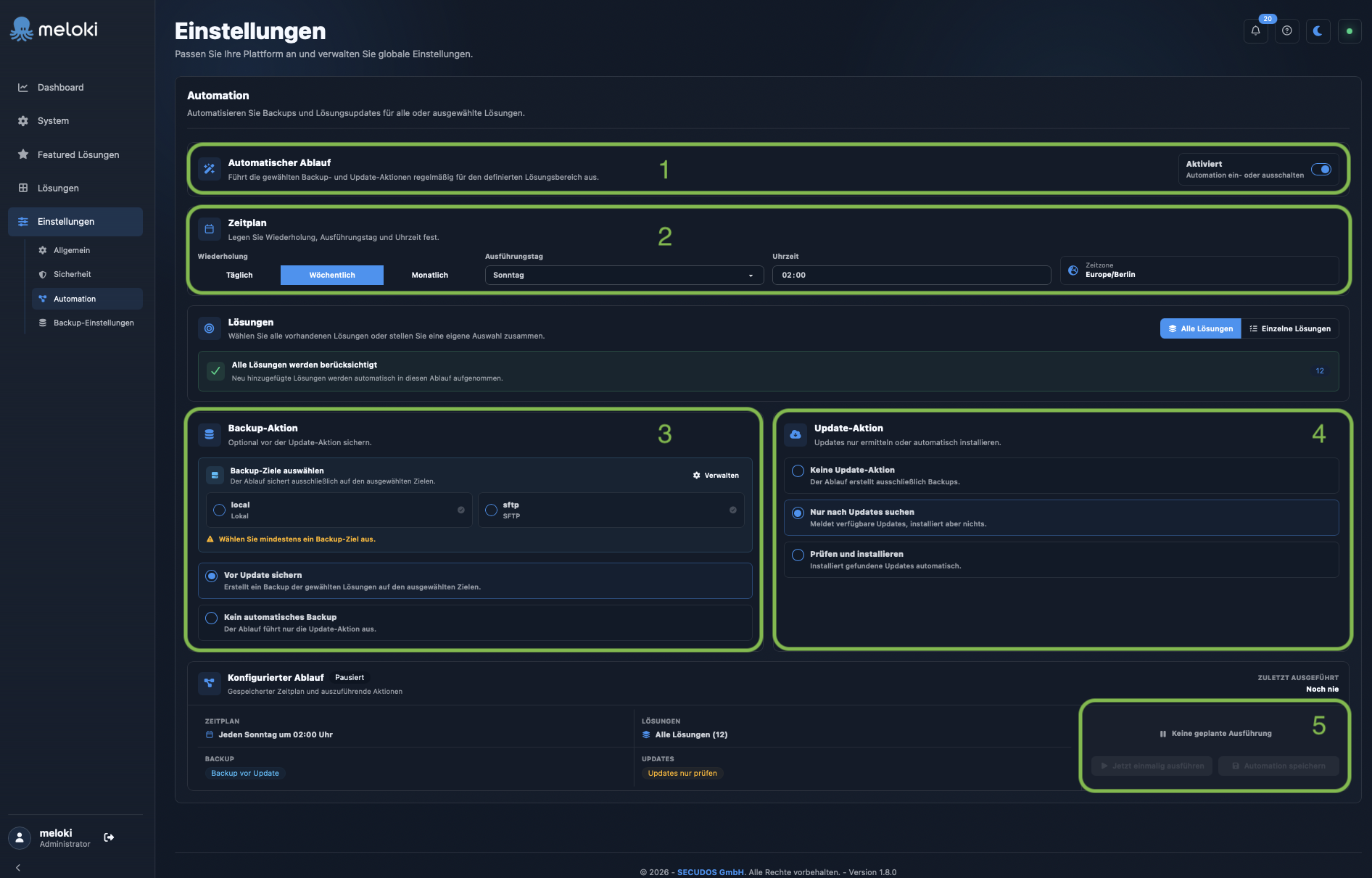
Hier können automatische Backups und Updates für die vorhandenen Lösungen geplant und ausgeführt werden.
1. Automatischer Ablauf
Die konfigurierte Automation kann hier zentral aktiviert oder deaktiviert werden.
2. Zeitplan
Hier wird festgelegt, wann und wie häufig die Automation ausgeführt werden soll.
Einstellbar sind:
- Wiederholung
- Ausführungstag
- Uhrzeit
- verwendete Zeitzone
3. Backup-Aktion
Legt fest, ob vor einem Update automatisch ein Backup erstellt werden soll und auf welchem Backup-Ziel es gespeichert wird.
4. Update-Aktion
Hier wird bestimmt, wie mit Updates umgegangen werden soll:
- keine Update-Aktion
- nur nach Updates suchen
- Updates automatisch installieren
5. Automation speichern / ausführen
Die konfigurierte Automation kann gespeichert oder bei Bedarf einmalig manuell ausgeführt werden.
Automation für Einzelne Lösungen
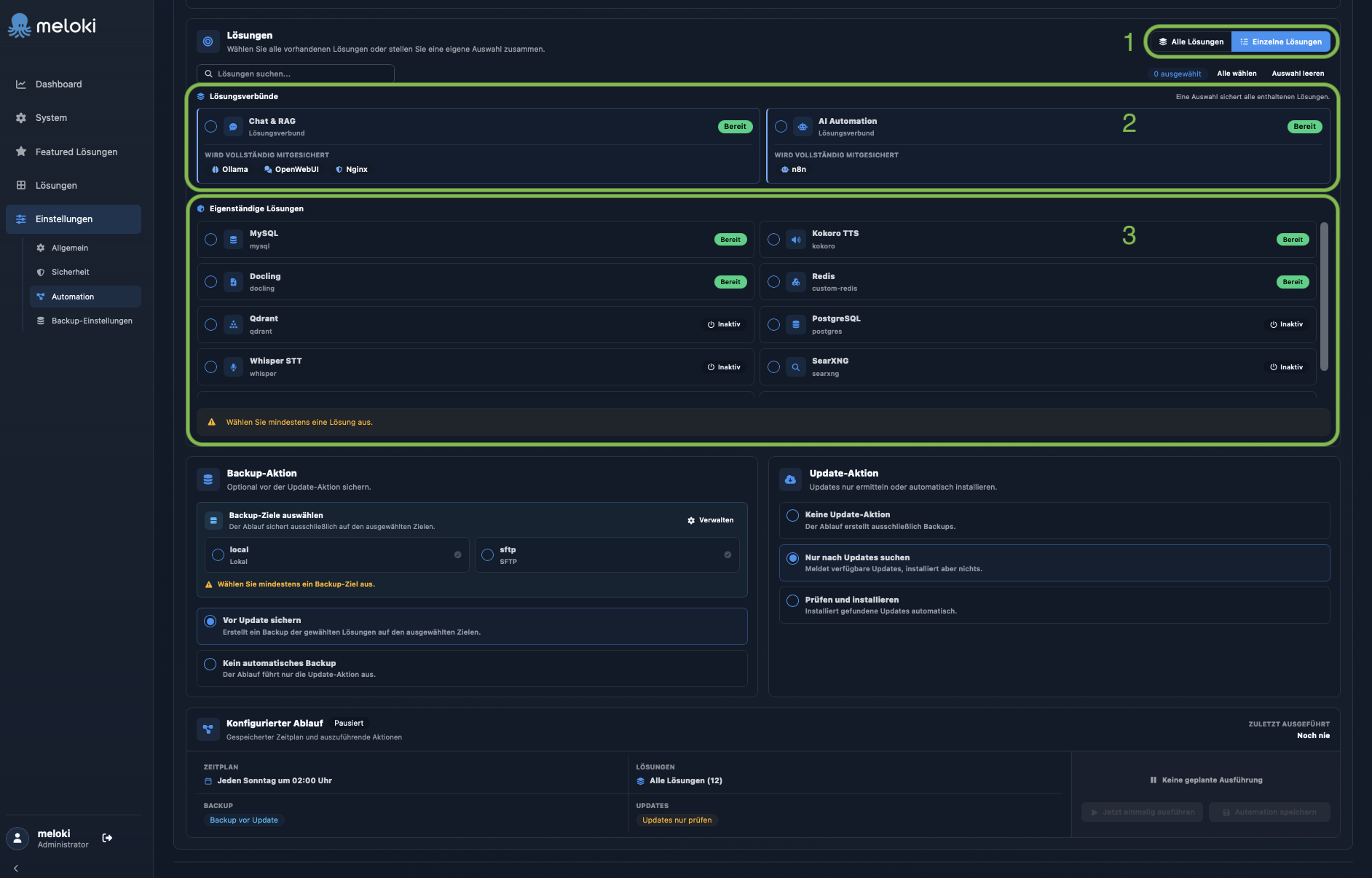
Hier wird festgelegt, welche Lösungen vom automatischen Backup- und Update-Ablauf berücksichtigt werden.
1. Auswahlmodus
Es kann zwischen allen Lösungen und einer individuellen Auswahl gewechselt werden.
2. Lösungsverbünde
Hier können komplette Lösungsverbünde ausgewählt werden. Dabei werden automatisch alle enthaltenen Komponenten berücksichtigt.
3. Eigenständige Lösungen
Einzelne, unabhängige Lösungen können gezielt für die Automation ausgewählt werden.
So lässt sich genau bestimmen, welche Anwendungen automatisch gesichert oder auf Updates geprüft werden sollen.
Backup-Einstellungen
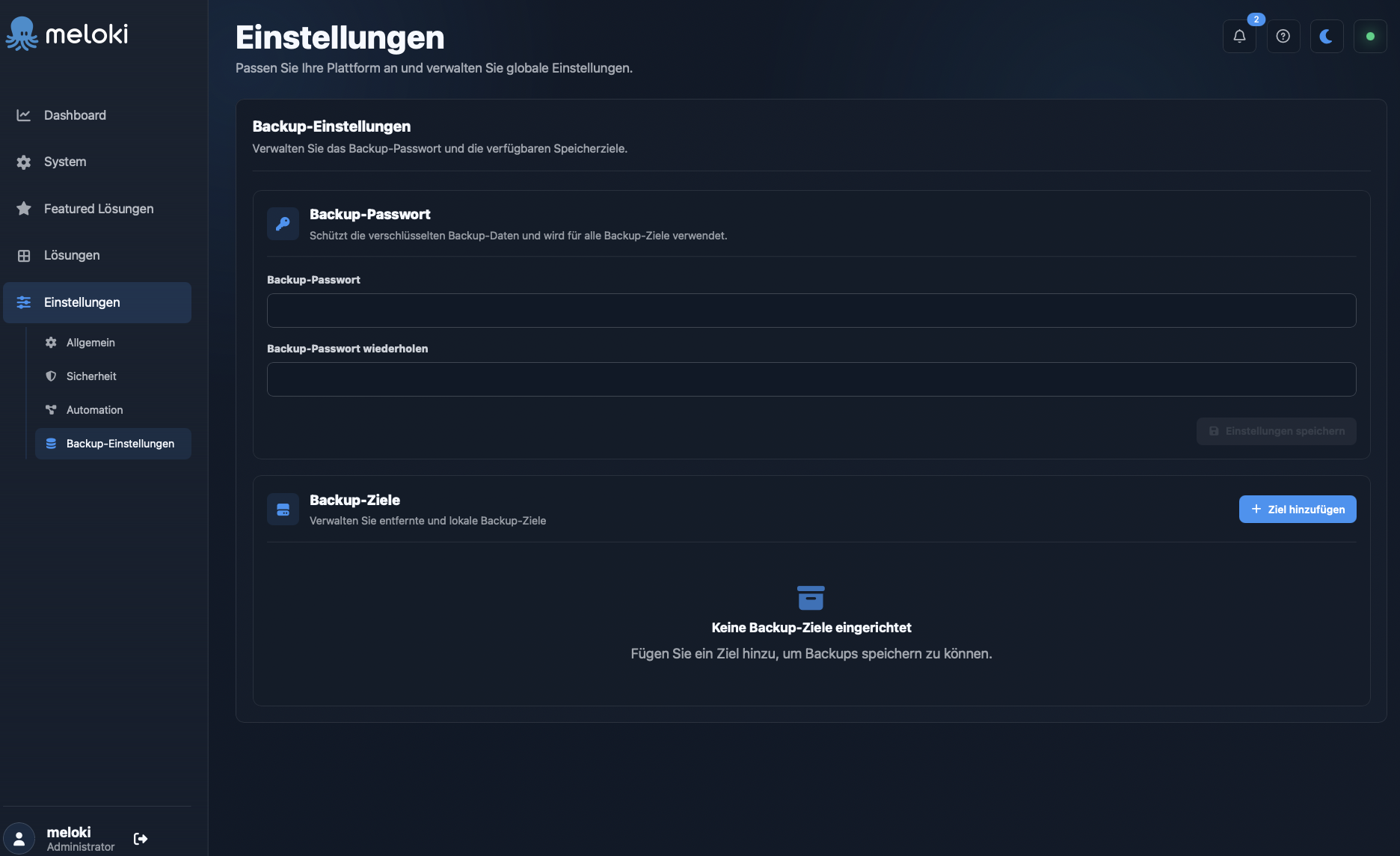
Über die Backup-Einstellungen Lässt sich das Backup-Passwort einrichten für die Backups.
Bitte bewahren Sie dieses Passwort sicher auf. Es wird benötigt, falls die Systemfestplatte neu installiert werden muss und vorhandene Backups wiederhergestellt werden sollen.
Danach Lässt sich ein Backup-Ziel einrichten über Ziel hinzufügen
Backup Lokal erstellen
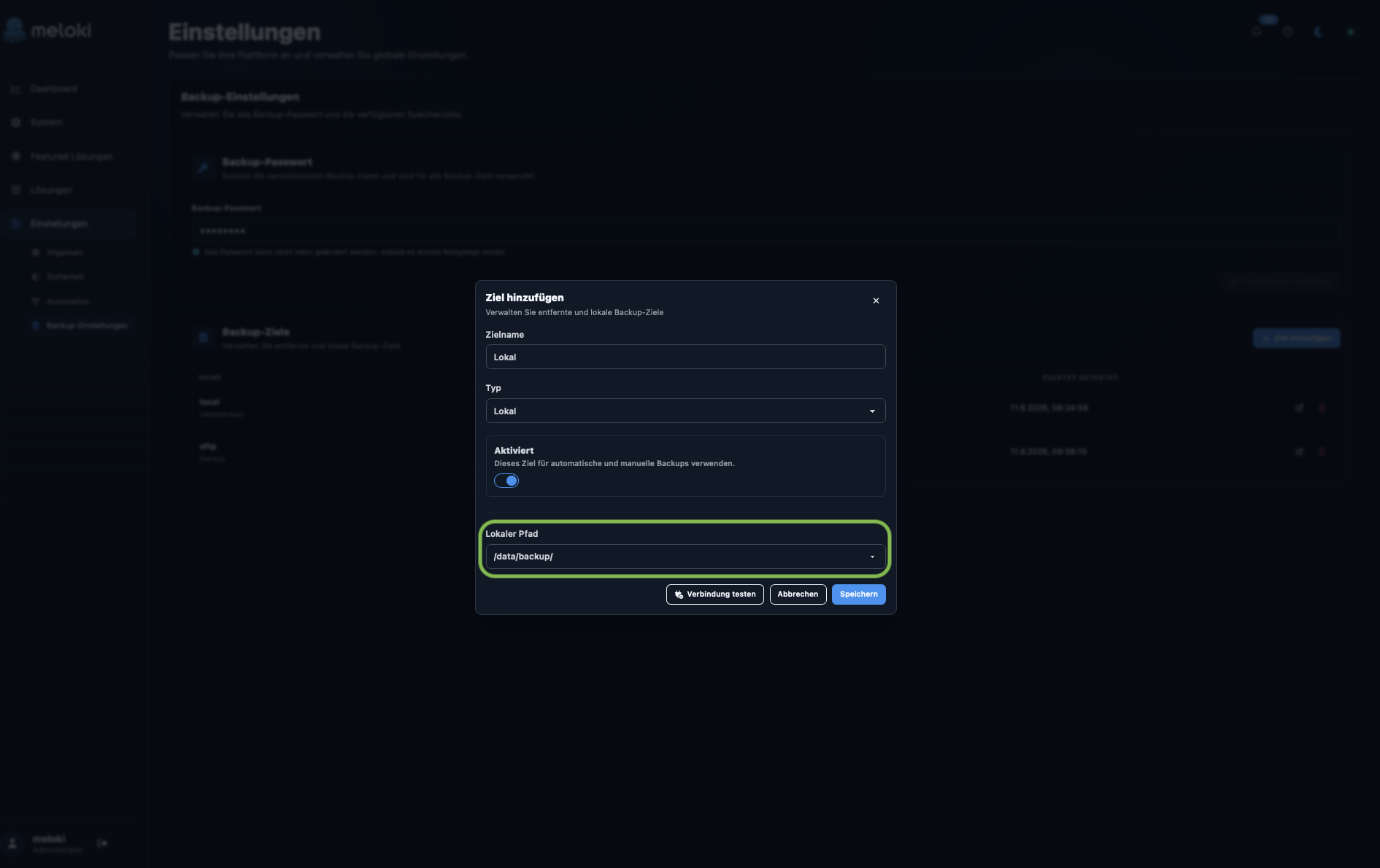
Hier kann ein lokaler Speicherort für Backups eingerichtet werden.
- Zielname und den Typ „Lokal“ festlegen.
- Das Backup-Ziel bei Bedarf aktivieren.
- Unter „Lokaler Pfad“ den gewünschten Speicherort auswählen.
- Optional die Verbindung testen und anschließend speichern.
Backup SFTP erstellen
SFTP-Backup – Passwort
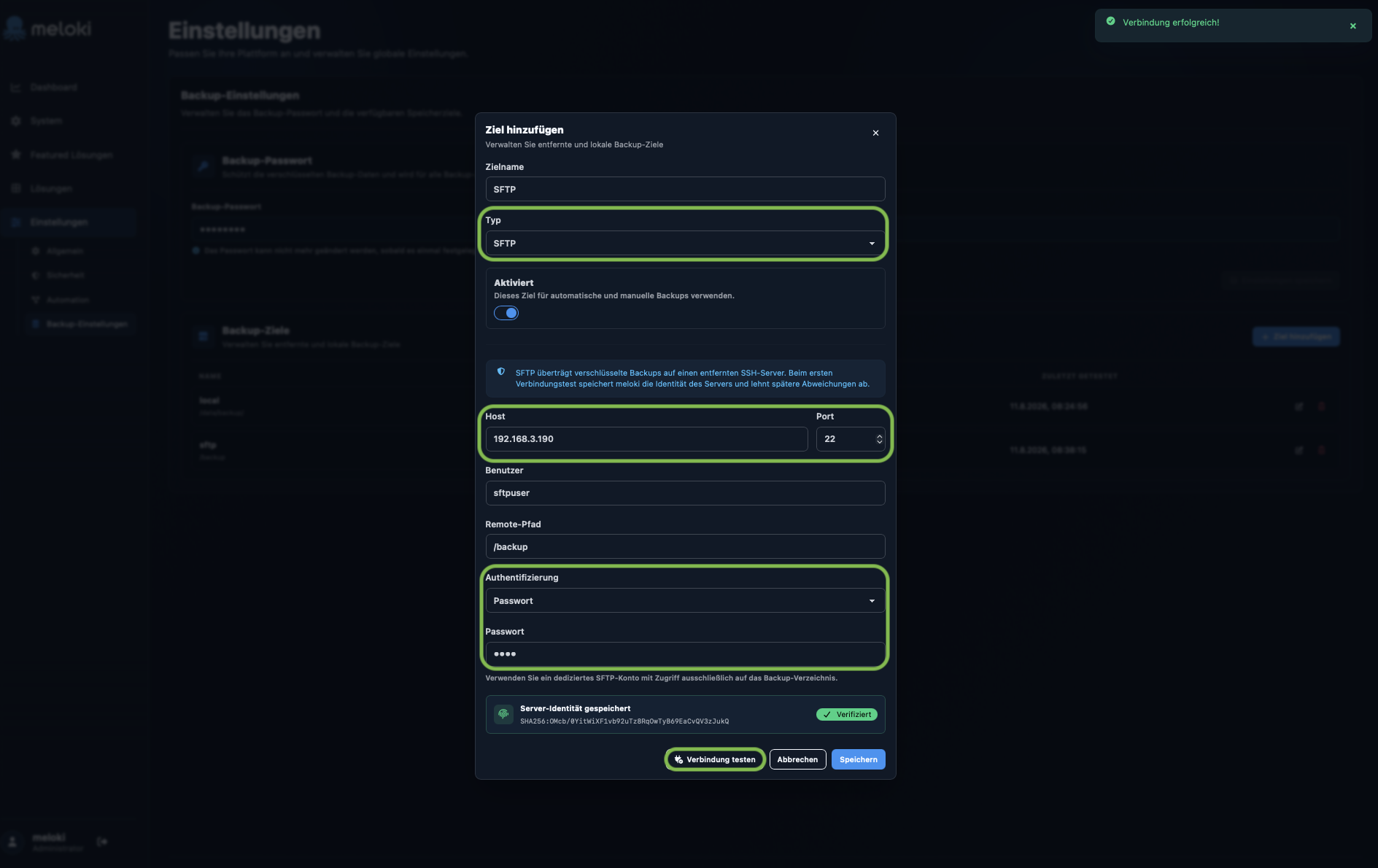
Hier kann ein externes SFTP-Ziel für Backups eingerichtet werden.
- SFTP als Typ auswählen.
- Host, Port, Benutzer und Remote-Pfad eintragen.
- Passwort als Authentifizierung auswählen und hinterlegen.
- Über „Verbindung testen“ die Verbindung prüfen.
- Anschließend das Backup-Ziel speichern.
SFTP-Backup – SSH-Schlüssel
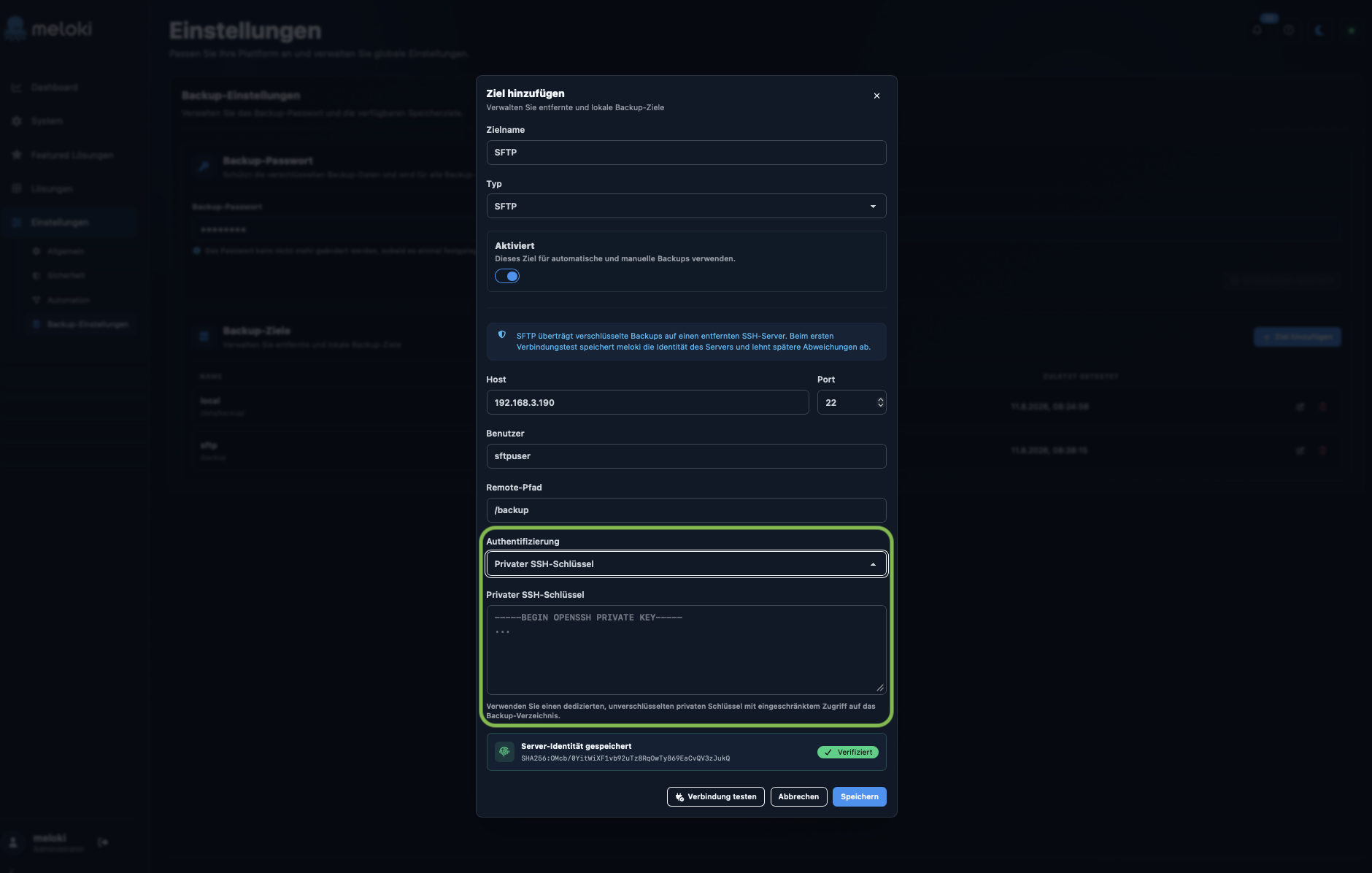
Alternativ kann die Anmeldung am SFTP-Server über einen privaten SSH-Schlüssel erfolgen.
- Privater SSH-Schlüssel als Authentifizierung auswählen.
- Den privaten Schlüssel im vorgesehenen Feld hinterlegen.
- Die Verbindung über „Verbindung testen“ überprüfen.
- Bei erfolgreicher Prüfung das Backup-Ziel speichern.