Migration von DOMOS6 auf DOMOS7
Allgemeine Informationen
Diese Anleitung führt Sie durch den Migrationsprozess.
Für die Migration eines bestehenden Systems von DOMOS6 auf DOMOS7 stehen zwei unterstützte Methoden zur Verfügung. Der empfohlene Weg ist die Verwendung des Migrationtools (ROUTE 1), da dieses einen automatisierten und validierten Migrationsprozess mit minimalem manuellen Aufwand bereitstellt.
Alternativ kann die Migration auch manuell durchgeführt werden, indem die erforderlichen Konfigurations- und Anwendungsdaten separat übertragen werden.
Wenn möglich, sollte das Migrationtool verwendet werden, um Konsistenz sicherzustellen und das Risiko von Konfigurationsfehlern zu reduzieren.
Vor Beginn der Migration sollte unbedingt der Verschlüsselungsschlüssel des alten Qiata-Systems gesichert werden, sofern ein solcher verwendet wird.
Der Verschlüsselungsschlüssel muss nach Abschluss der Migration gegebenenfalls manuell erneut eingetragen werden.
Route 1 [empfohlen]
Das DOMOS Migrationtool ermöglicht eine direkte Migration zwischen zwei Qiata-(DOMOS-)Systemen, ohne dass zusätzliche Client- oder Server-Infrastruktur erforderlich ist.
Quell- und Zielsystem kommunizieren direkt miteinander, wodurch sich der Migrationsprozess vereinfacht und der Installations- sowie Zeitaufwand deutlich reduziert wird.
Dieser Ansatz minimiert externe Abhängigkeiten und ermöglicht eine effiziente und strukturierte Migration.
Eine detaillierte Beschreibung des Migrationsablaufs und der Konfiguration finden Sie in der DOMOS Migration Tool Dokumentation.
Route 2
TL;DR
Der folgende TL;DR-Bereich richtet sich ausschließlich an erfahrene Administratoren. Optionale Schritte, zusätzliche Erklärungen und umgebungsspezifische Details können der Übersichtlichkeit halber ausgelassen sein.
Für eine vollständige Schritt-für-Schritt-Anleitung inklusive aller erforderlichen Details und Empfehlungen sollten die weiter unten beschriebenen Abschnitte verwendet werden.
-
Aktualisieren Sie das alte System auf die aktuellste verfügbare DOMOS-Version.
-
Erstellen Sie ein Konfigurations-Backup über:
Backup/Restore → Configuration → Create new configuration backup
-
Erstellen Sie einen neuen Backup-Client-Job über:
BackupClient → Backup Client Jobs → Add backup job
-
Laden Sie die Client-Konfiguration sowie die passende Backup-Client-Software (Windows oder Linux) herunter.
-
Erstellen Sie ein Backup über:
bakresclient -config PATH-TO-CONFIGFILE -bakdir BACKUP-DIRECTORY
-
Installieren Sie ein neues DOMOS7-System mit der aktuellen ISO-Datei von der SECUDOS-Webseite.
-
Importieren Sie das Konfigurations-Backup über:
Backup/Restore → Configuration → Configuration Restore
-
Laden Sie die neue Backup-Client-Software für DOMOS7 herunter (Windows oder Linux).
-
Aktivieren Sie die Restore-Funktion im neuen System über:
Backup/Restore → Backup Client → Backup Client Server → Restore Status
-
Stellen Sie das Backup wieder her:
bakresclient -config PATH-TO-CONFIGFILE -resdir BACKUP-DIRECTORY
-
Starten Sie das System neu, um den Restore-Prozess abzuschließen.
-
Installieren Sie gegebenenfalls Ihre neue DOMOS-Lizenz.
Vorbereitung
Bevor eine bestehende Qiata-Installation migriert wird, sollten zunächst alle verfügbaren Updates installiert und anschließend ein Backup der Systemkonfiguration erstellt werden.
Backup
Melden Sie sich an der DOMOS WebUI an. Diese ist standardmäßig unter folgender Adresse erreichbar:
https://IP-IHRER-APPLIANCE:10000
Konfigurations-Backup
Navigieren Sie nach der Anmeldung zu:
Backup/Restore → Configuration
Klicken Sie anschließend im Bereich Configuration Backup auf:
Create new configuration backup
Nun kann die Datei configuration.dat heruntergeladen werden. Diese Datei enthält die Konfiguration des DOMOS-Systems sowie der Qiata-Anwendung.
Dieses Backup enthält:
- sämtliche DOMOS-Konfigurationen (inklusive aller Benutzer)
- E-Mail-Templates (inklusive benutzerdefinierter Vorlagen)
- Seiten-Templates
- alle Bilder
- notwendige Konfigurationen
- Datenbanken (mit Ausnahme transferbezogener Datenbanken)
Dieses Backup enthält keine MultiSpace-Dateien oder hochgeladenen Dateien. Ebenfalls nicht enthalten sind transferbezogene Datenbanken wie beispielsweise transferdb.
Weitere Informationen finden Sie hier:
Bewahren Sie die Datei configuration.dat an einem sicheren Ort auf. Sie enthält alle wichtigen Informationen zur Wiederherstellung des Systems.
Daten-Backup
Backup über den Backup Client [empfohlen]
Der DOMOS Backup Client ist für Windows und Linux verfügbar und ermöglicht das einfache Abrufen eines Backups vom DOMOS-System sowie das spätere Zurückspielen der Daten.
Der Backup Client wird auf einem externen System ausgeführt und verbindet sich automatisch mit dem DOMOS-System. Das Programm wurde speziell für den Einsatz in Skripten oder automatisierten Backup-Systemen entwickelt.
Falls die Datei bakresclient unter UNIX-Systemen nicht ausführbar ist, setzen Sie zunächst die entsprechenden Dateirechte:
chmod +x bakresclient

Beispiel eines gestarteten Backups unter Windows.

Beispiel eines abgeschlossenen Backups im Windows Explorer.
Im Verzeichnis \files\var\lib\fta\company\default befinden sich die gesicherten Dateien und Konfigurationen.
Die Nutzung des Backup Clients ist hier beschrieben:
Dieses Backup enthält:
- E-Mail-Templates (inklusive benutzerdefinierter Vorlagen)
- Seiten-Templates
- alle Bilder
- notwendige Konfigurationen
- sämtliche Datenbanken
- alle hochgeladenen Dateien (je nach Job mit oder ohne MultiSpace)
Backup auf FTPS
Im Gegensatz zum Backup Client werden die Daten hierbei aktiv auf ein konfiguriertes Zielsystem übertragen.
Die Nutzung des FTPS-Backups ist hier beschrieben:
Dieses Backup enthält:
- E-Mail-Templates (inklusive benutzerdefinierter Vorlagen)
- Seiten-Templates
- alle Bilder
- notwendige Konfigurationen
- sämtliche Datenbanken
- alle hochgeladenen Dateien (je nach Job mit oder ohne MultiSpace)
Vorbereitung der Installation virtueller Appliances
ISO-Image
Falls noch kein DOMOS7-Installationsabbild (ISO-Datei) vorhanden ist, kann dieses von folgender Webseite heruntergeladen werden:
https://www.secudos.de/en/help-and-support/downloads/category/1-qiata
Für den Download wird ein registriertes Benutzerkonto benötigt.
- Erstellen Sie eine virtuelle Maschine für die Appliance.
Systemanforderungen
Festplatte
- Mindestgröße: 10 GB
- Verwendung von VirtIO oder VirtIO SCSI als Festplattencontroller
Arbeitsspeicher
- Mindestens
4096 MBRAM - Mehr Arbeitsspeicher wird empfohlen
- Memory Ballooning wird unterstützt
CPU
- Erforderlich ist ein 64-Bit-x86-Prozessor mit Unterstützung für die x86-64-v3-Architektur inklusive AVX2
- Proxmox: Verwendung von
x86_64_v3oderhost - Hyper-V: Aktuelle Versionen sind standardmäßig kompatibel
Netzwerk
- Mindestens eine Netzwerkschnittstelle
- Verwendung von VirtIO-Net
- Statische MAC-Adresse erforderlich
Zusätzliche Ressourcen werden empfohlen.
- Stellen Sie sicher, dass die VM von der bereitgestellten ISO-Datei startet.
Es sollte eine Standardinstallation durchgeführt werden, ohne zusätzliche Anpassungen durch den Hypervisor (z. B. Setzen einer IP-Adresse während der Installation).
Vorlagen des Virtualisierungssystems sollten nicht verwendet werden.
Die Installation startet automatisch nach wenigen Sekunden.
Während der Installation ist keine Benutzereingabe erforderlich. Nach Abschluss startet die virtuelle Appliance automatisch neu.
Die Funktion Secure Boot muss für die virtuelle Maschine deaktiviert sein.
Unterstützte Virtualisierungssysteme
| System | Mindestversion |
|---|---|
| VMware | ESXi 7.0 Update 3 |
| Hyper-V | Windows Server 2019 (Gen 2 empfohlen) |
| Linux | Qemu 6.2+ |
Wiederherstellung
Nach dem Wiederherstellen des Konfigurations-Backups übernimmt das neue System die Netzwerkkonfiguration des ursprünglichen Systems.
Um IP-Adresskonflikte zu vermeiden, muss das alte System heruntergefahren werden, bevor das migrierte System aktiv im Netzwerk betrieben wird.
Wiederherstellung der Konfiguration
Melden Sie sich an der DOMOS WebUI an:
https://IP-IHRER-APPLIANCE:10000
Über das Tool DomosNetConf kann alternativ eine einfache IPv4-Konfiguration direkt über die Konsole durchgeführt werden.
Navigieren Sie zu:
Backup/Restore → Configuration → Config Restore
Laden Sie anschließend das zuvor erstellte Backup configuration.dat hoch.
Nach erfolgreicher Wiederherstellung erscheint die Meldung Restore done. Starten Sie das System anschließend neu.
Beachten Sie, dass durch das Wiederherstellen der Konfiguration auch eine neue primäre IP-Adresse gesetzt werden kann.
Wiederherstellung der Daten
Vor Beginn des Restore-Prozesses muss der Restore-Modus auf dem Zielsystem aktiviert werden:
Backup/Restore → Backup Client → Backup Client Server → Restore Status
Die Wiederherstellung kann erst gestartet werden, nachdem diese Einstellung aktiviert wurde.
Wiederherstellung über den Backup Client [empfohlen]
Zur Wiederherstellung sämtlicher Dateien kann der Backup Client verwendet werden.
Wie bereits beim Backup erfolgt die Steuerung über die Kommandozeile. Mit dem Parameter -resdir wird das wiederherzustellende Verzeichnis angegeben.

Beispiel einer gestarteten Wiederherstellung unter Windows.
Die Nutzung des Backup Clients ist hier beschrieben:
Nach erfolgreicher Wiederherstellung muss das System zwingend neu gestartet werden.
Bitte beachten Sie, dass ein vorhandener Verschlüsselungsschlüssel des alten Qiata-Systems gegebenenfalls erneut eingetragen werden muss.
Wiederherstellung von FTPS
Zur Wiederherstellung von Daten über FTPS melden Sie sich zunächst an der DOMOS WebUI an.
Navigieren Sie zu:
Backup/Restore → Data Restore
Klicken Sie anschließend auf Scan, um verfügbare Backups auf dem Zielsystem zu suchen.
Falls zuvor keine Konfigurations-Wiederherstellung durchgeführt wurde, muss zunächst unter:
Backup/Restore → Data Backup → Targets
ein entsprechendes Zielsystem definiert werden.
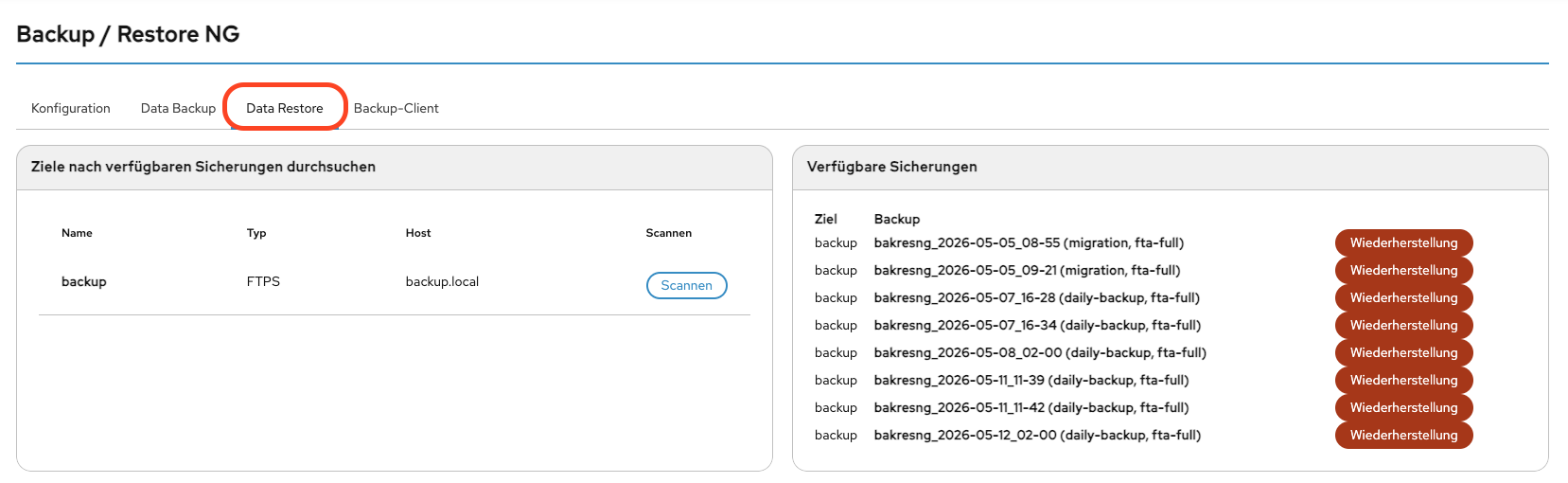
Wählen Sie anschließend das gewünschte Backup aus und klicken Sie auf Restore.
Der Vorgang kann abhängig von der Datenmenge einige Zeit in Anspruch nehmen.
Nach erfolgreicher Wiederherstellung erscheint eine entsprechende Erfolgsmeldung.
Die Nutzung der FTPS-Wiederherstellung ist hier beschrieben:
Nach erfolgreicher Wiederherstellung muss das System zwingend neu gestartet werden.
Bitte beachten Sie, dass ein vorhandener Verschlüsselungsschlüssel des alten Qiata-Systems gegebenenfalls erneut eingetragen werden muss.
Lizenzinformationen
Im Gegensatz zu früheren Migrationen auf DOMOS6 wird bei einer Migration auf DOMOS7 keine neue Lizenz benötigt.
Bestehende Lizenzen bleiben weiterhin gültig und können ohne manuelle Reaktivierung oder Austausch weiterverwendet werden.
Nach der Migration oder Neuinstallation bleibt die bestehende Lizenz automatisch erhalten.